Οδηγός χρήσης του Athinorama Scheduler
Πώς να καταχωρείτε μόνοι σας το πρόγραμμα προβολών του κινηματογράφου σας για τον οδηγό του αθηνοράματος — βήμα προς βήμα, με εικόνες και με ό,τι μηνύματα θα δείτε.
- Συνδέεστε με email + κωδικό και έναν κωδικό επιβεβαίωσης που έρχεται με SMS ή email.
- Επιλέγετε τον χώρο σας και το τεύχος (τρέχον ή επόμενο) και πατάτε «Επεξεργασία προγράμματος».
- Προσθέτετε ταινίες, ορίζετε ώρες και ημέρες. Όλα αποθηκεύονται αυτόματα σε πρόχειρο.
- Πατάτε «Αποθήκευση» όποτε θέλετε να σταματήσετε και να συνεχίσετε αργότερα, και «Οριστική υποβολή» μόνο όταν τελειώσετε: τότε η σύνταξη ελέγχει και εγκρίνει, και σας ενημερώνει με email.
1. Τι είναι το Scheduler
Το Athinorama Scheduler είναι η εφαρμογή με την οποία οι ιδιοκτήτες και οι υπεύθυνοι των κινηματογράφων στέλνουν οι ίδιοι το εβδομαδιαίο πρόγραμμα προβολών τους. Το πρόγραμμα δεν δημοσιεύεται αμέσως: περνά πάντα από έλεγχο και έγκριση της σύνταξης, και μετά μπαίνει στον οδηγό (έντυπο και site).
2. Βασικές έννοιες
| Έννοια | Τι σημαίνει |
|---|---|
| Τεύχος | Μία εβδομάδα του προγράμματος, από Πέμπτη έως Τετάρτη (7 ημέρες). Στην εφαρμογή θα δείτε τις ημερομηνίες (π.χ. «24/9 – 30/9») και τον αριθμό του τεύχους (π.χ. «Τεύχος 2570»). |
| Τρέχον / Επόμενο | Μπορείτε να αλλάζετε μόνο το τρέχον και το επόμενο τεύχος. Παλαιότερα τεύχη δεν εμφανίζονται. |
| Προθεσμία εντύπου | Η ώρα μέχρι την οποία πρέπει να έχει σταλεί το πρόγραμμα για να μπει στο έντυπο (συνήθως Τρίτη μεσημέρι πριν την έκδοση· η ακριβής προθεσμία φαίνεται πάντα στη σελίδα του τεύχους). Μετά την προθεσμία μπορείτε ακόμα να στείλετε αλλαγές, αλλά σημειώνονται ως εκπρόθεσμες και ίσως μπουν μόνο στο site. |
| Πρόχειρο | Το αντίγραφο εργασίας σας. Οι αλλαγές αποθηκεύονται αυτόματα, αλλά δεν φαίνονται πουθενά μέχρι να τις υποβάλετε. |
| Αποθήκευση | Αποθηκεύει το πρόχειρο χωρίς να το στείλει στη σύνταξη. Μπορείτε να συνεχίσετε αργότερα. |
| Οριστική υποβολή | Η αποστολή του πρόχειρου στη σύνταξη για έλεγχο. Είναι οριστική: μετά από αυτήν η επεξεργασία κλειδώνει μέχρι να ελεγχθεί από τη σύνταξη. |
| Έγκριση | Η σύνταξη ελέγχει και περνά το πρόγραμμα στον οδηγό. |
| Multiplex / Αίθουσες | Αν ο χώρος σας είναι multiplex, έχει πολλές αίθουσες και κάθε αίθουσα έχει δική της καρτέλα προγράμματος. |
| Μόνο προβολή | Ορισμένοι χρήστες έχουν δικαίωμα να βλέπουν το πρόγραμμα αλλά όχι να το αλλάζουν. Τότε βλέπετε την ένδειξη Μόνο προβολή. |
3. Πρώτη πρόσβαση: ορισμός κωδικού
Τον λογαριασμό σας τον δημιουργεί η σύνταξη. Θα λάβετε ένα email «Καλώς ήρθατε στο Πρόγραμμα Κινηματογράφων» με το κουμπί «Ορισμός κωδικού».
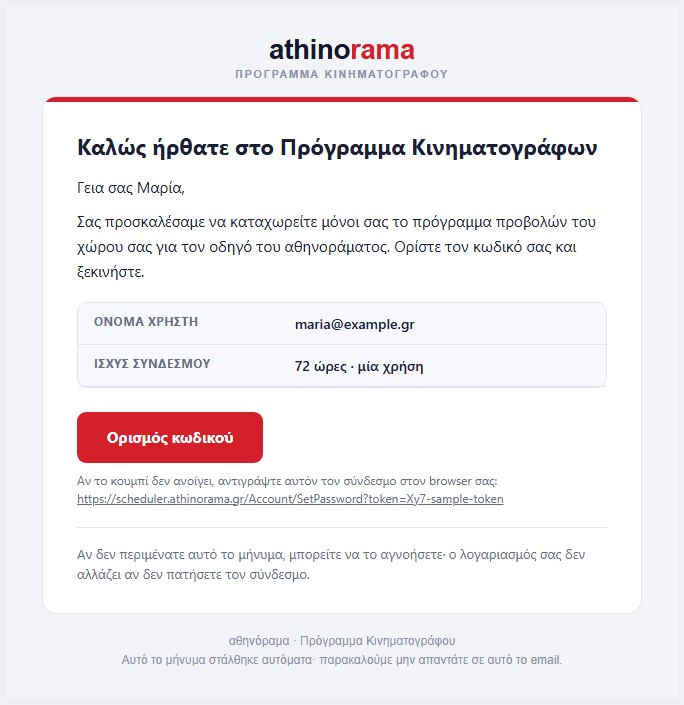
- Πατήστε «Ορισμός κωδικού» στο email.
- Γράψτε τον νέο κωδικό δύο φορές και πατήστε «Αποθήκευση κωδικού».
- Θα δείτε «Ο κωδικός ορίστηκε. Μπορείτε να συνδεθείτε.» και θα σας μεταφέρει στη σελίδα σύνδεσης.
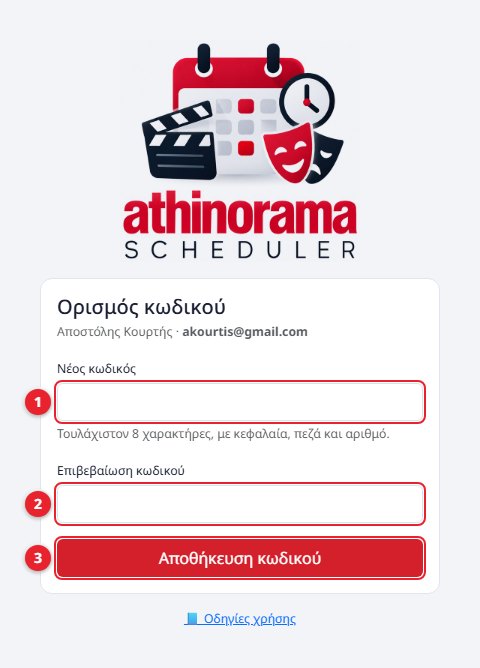
- 1Νέος κωδικός
- 2Επιβεβαίωση (ξανά ο ίδιος κωδικός)
- 3Αποθήκευση
Κανόνες κωδικού
- Τουλάχιστον 8 χαρακτήρες, με κεφαλαία και πεζά γράμματα και τουλάχιστον έναν αριθμό.
- Όχι πολύ συνηθισμένος κωδικός (π.χ.
12345678,password1). - Να μην περιέχει το email/όνομα χρήστη σας.
4. Σύνδεση και επιβεβαίωση (2 βήματα)
Για την ασφάλεια των στοιχείων σας, η σύνδεση γίνεται σε δύο βήματα: πρώτα email και κωδικός, μετά ένας μοναδικός 6ψήφιος κωδικός που στέλνουμε σε εσάς.
Βήμα 1 — Email και κωδικός
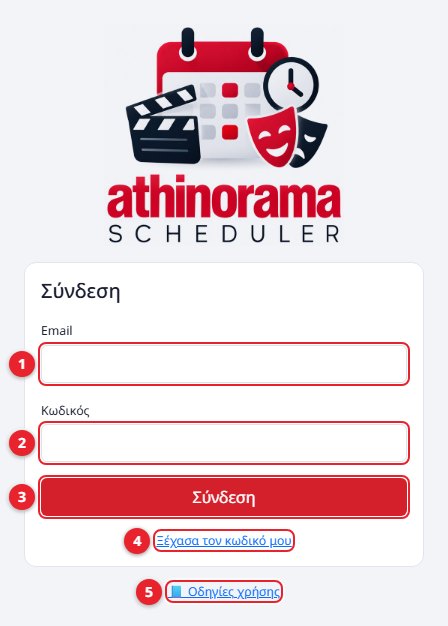
- 1Email — αυτό με το οποίο σας προσκάλεσαν (είναι και το όνομα χρήστη σας).
- 2Κωδικός — ο κωδικός που ορίσατε.
- 3Σύνδεση
- 4Ξέχασα τον κωδικό μου — δείτε παρακάτω.
- 5Οδηγίες χρήσης — αυτός ο οδηγός, διαθέσιμος και χωρίς σύνδεση.
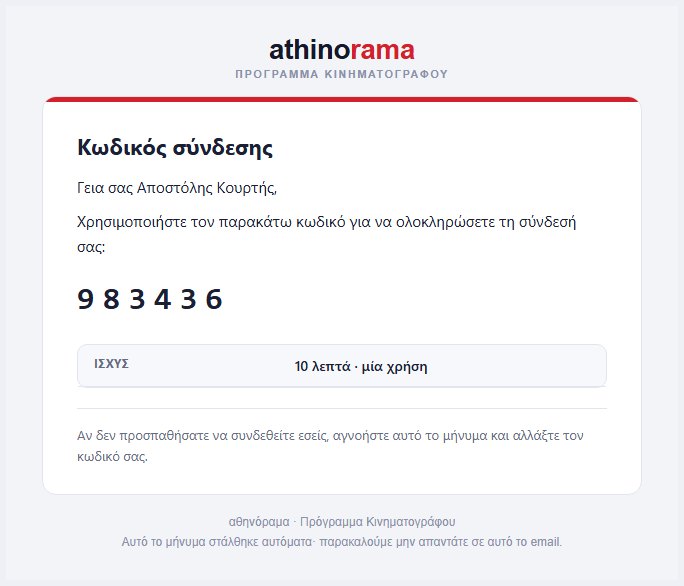
Βήμα 2 — Κωδικός επιβεβαίωσης
Αν ο κωδικός σας είναι σωστός, στέλνουμε έναν 6ψήφιο κωδικό:
- με SMS στο κινητό σας, αν η σύνταξη έχει καταχωρίσει ελληνικό κινητό (69…) στον λογαριασμό σας,
- αλλιώς με email. Το ίδιο γίνεται και αν, για οποιονδήποτε λόγο, δεν μπορέσει να σταλεί το SMS — δεν μένετε ποτέ εκτός.
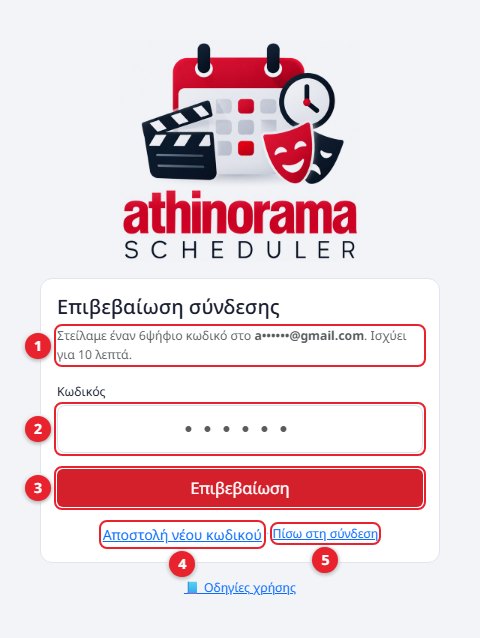
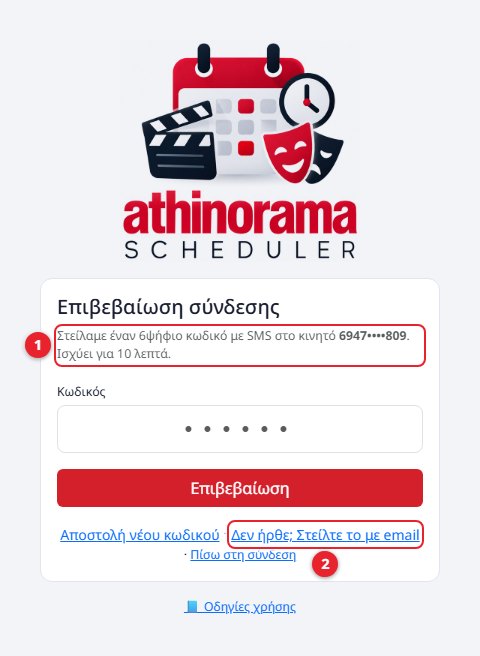
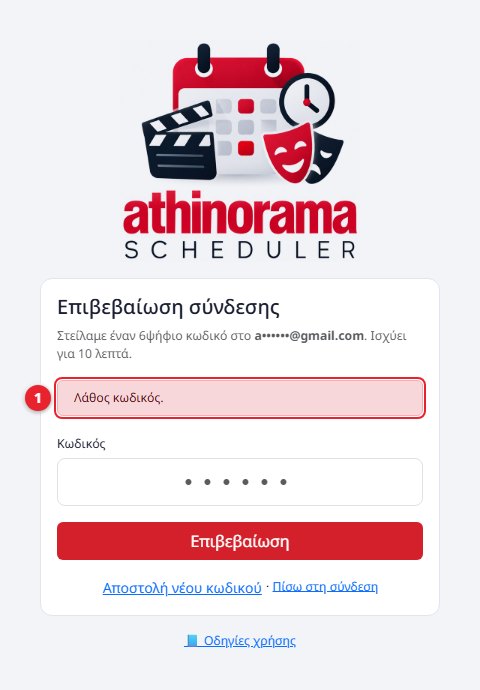
- 1Πού στείλαμε τον κωδικό (το email ή το κινητό εμφανίζεται μερικώς κρυμμένο, π.χ.
6947••••809). Ισχύει 10 λεπτά. - 2Κωδικός — γράψτε τα 6 ψηφία (δεχόμαστε και κενά) και πατήστε Επιβεβαίωση.
- 3Αποστολή νέου κωδικού — νέος κωδικός (ο προηγούμενος παύει να ισχύει). Μπορείτε να ζητήσετε νέο κάθε 30 δευτερόλεπτα.
- 4Δεν ήρθε; Στείλτε το με email (μόνο όταν στάλθηκε SMS) — ο νέος κωδικός έρχεται στο email σας.
- 5Πίσω στη σύνδεση
Έτσι φαίνεται το SMS:
Ο αποστολέας μπορεί να εμφανίζεται ως easysms.gr.
Ξέχασα τον κωδικό μου
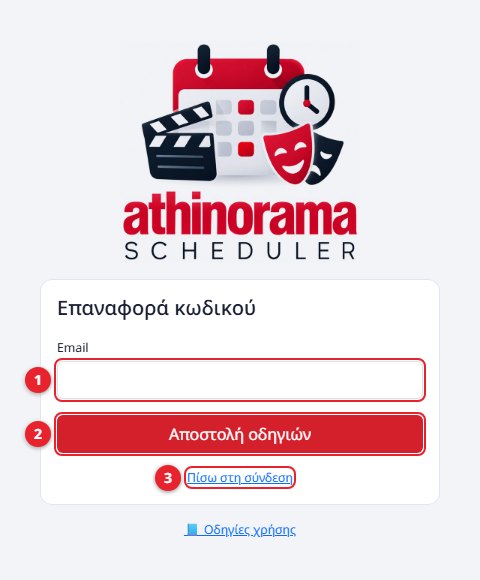
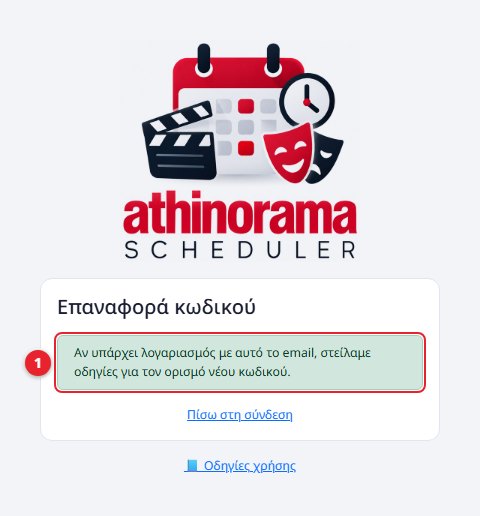
Θα λάβετε email «Επαναφορά κωδικού» με σύνδεσμο (72 ώρες, μία χρήση) και συνεχίζετε όπως στην ενότητα 3.
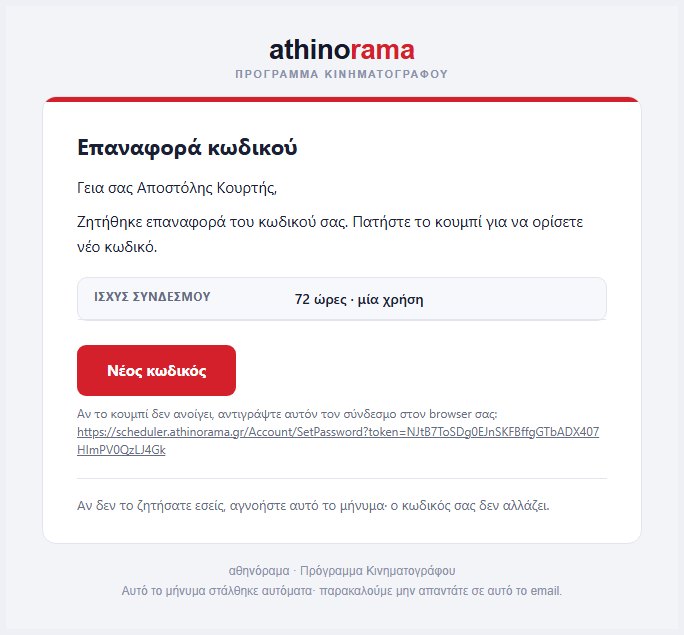
noreply@athinorama.gr.5. Η αρχική οθόνη και οι ειδοποιήσεις
Μετά τη σύνδεση βλέπετε τους χώρους που διαχειρίζεστε, με μια σύνοψη για το τρέχον και το επόμενο τεύχος.
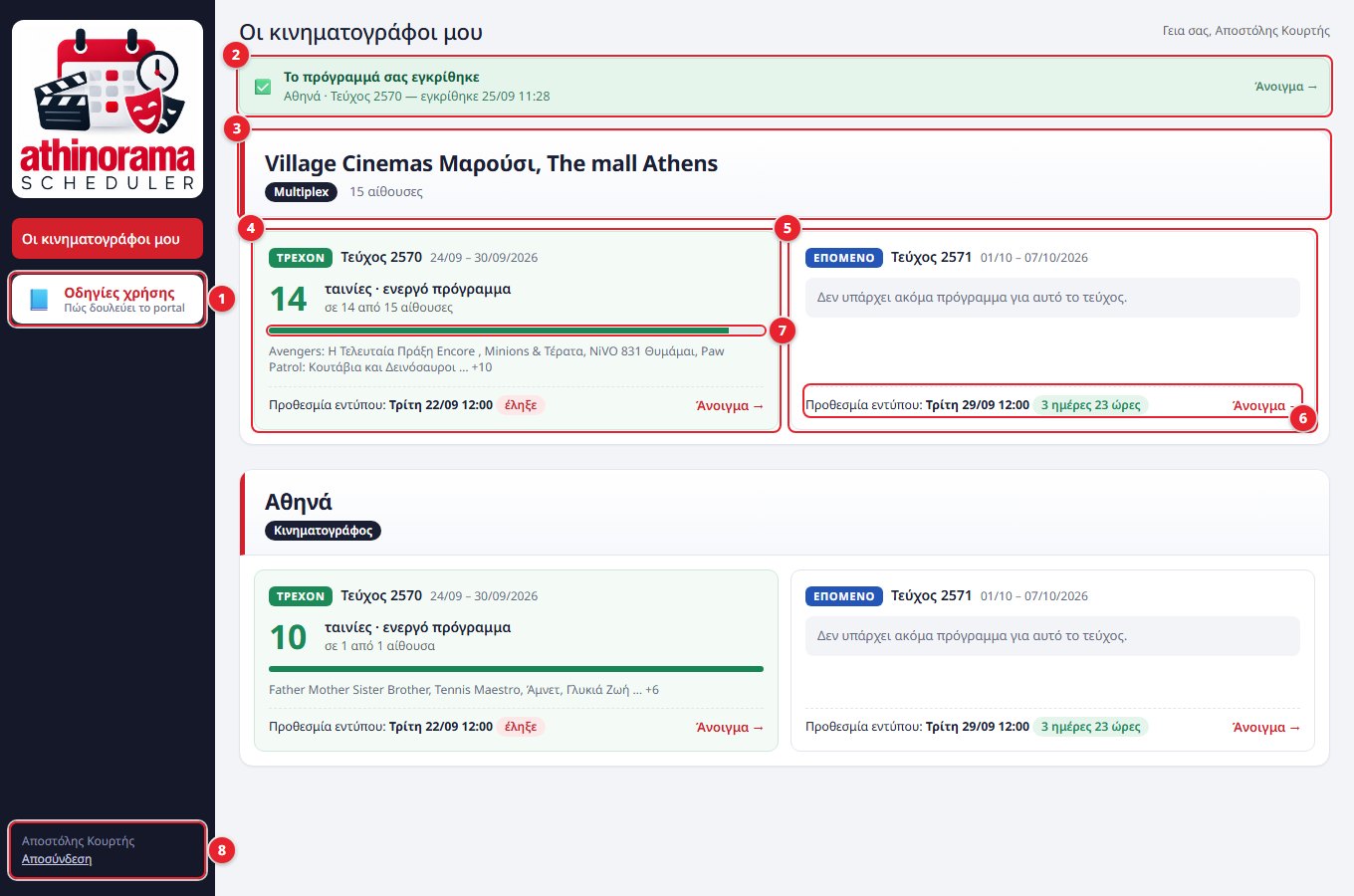
- 1Οδηγίες χρήσης — πάντα εδώ, στην αριστερή στήλη, για να ανοίγετε αυτόν τον οδηγό.
- 2Ειδοποιήσεις — τι χρειάζεται την προσοχή σας (δείτε παρακάτω). Πατήστε μια ειδοποίηση για να ανοίξετε κατευθείαν τον χώρο και το τεύχος.
- 3Ο χώρος σας — όνομα, τύπος (Multiplex ή Κινηματογράφος) και αριθμός αιθουσών.
- 4Τρέχον τεύχος — το πρόγραμμα που ισχύει τώρα. Ο μεγάλος αριθμός δείχνει πόσες ταινίες παίζονται.
- 5Επόμενο τεύχος — αυτό που ετοιμάζετε. «Δεν υπάρχει ακόμα πρόγραμμα» σημαίνει ότι δεν έχει καταχωριστεί τίποτα.
- 6Προθεσμία εντύπου και πόσος χρόνος απομένει (πράσινο = άνετα, κίτρινο = πλησιάζει, κόκκινο = έληξε).
- 7Μπάρα προόδου — σε πόσες από τις αίθουσες έχει πρόγραμμα το τεύχος.
- 8Αποσύνδεση — κάτω αριστερά, μαζί με το όνομά σας.
Πατήστε οπουδήποτε στην κάρτα ενός τεύχους (ή το Άνοιγμα →) για να μπείτε στη σελίδα του χώρου.
Θέατρα και μουσικοί χώροι — το μενού αριστερά
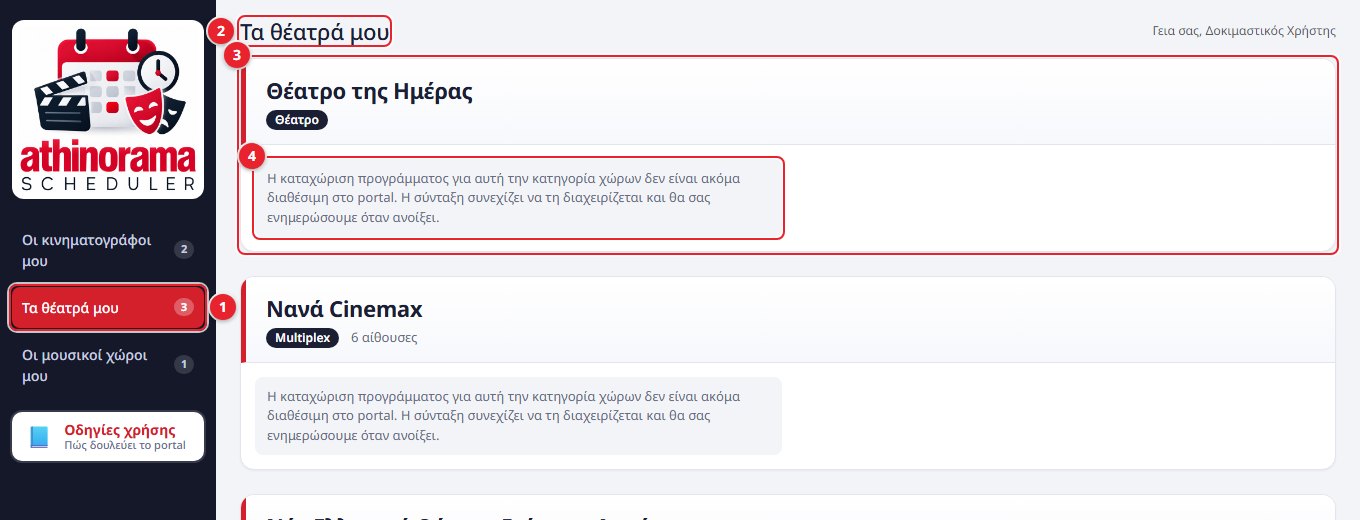
Αν σας έχουν ανατεθεί και θέατρα ή μουσικοί χώροι, η αριστερή στήλη έχει ξεχωριστή λίστα για κάθε κατηγορία. Εμφανίζεται μόνο η κατηγορία στην οποία έχετε χώρους.
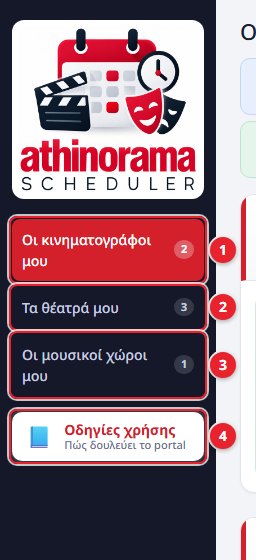
- 1Οι κινηματογράφοι μου — οι κινηματογράφοι σας. Ο αριθμός δείχνει πόσους χώρους έχετε.
- 2Τα θέατρά μου — τα θέατρά σας.
- 3Οι μουσικοί χώροι μου — οι μουσικοί σας χώροι.
- Η επιλεγμένη λίστα φαίνεται κόκκινη. Πατώντας μία, βλέπετε μόνο τους χώρους της κατηγορίας αυτής.
- Ένας χώρος μπορεί να ανήκει σε περισσότερες κατηγορίες (π.χ. σινεμά και θέατρο) και τότε εμφανίζεται σε όλες τις αντίστοιχες λίστες.
- Αν έχετε μόνο κινηματογράφους, βλέπετε μόνο το «Οι κινηματογράφοι μου», όπως στις εικόνες αυτού του οδηγού.
Ειδοποιήσεις
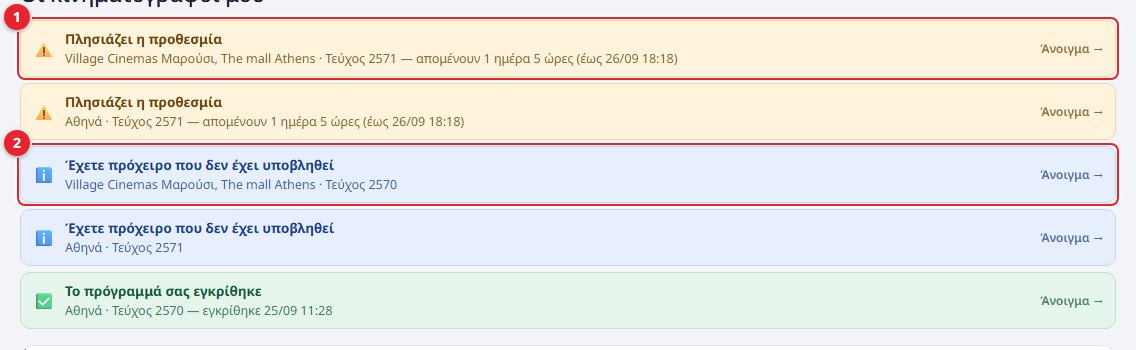
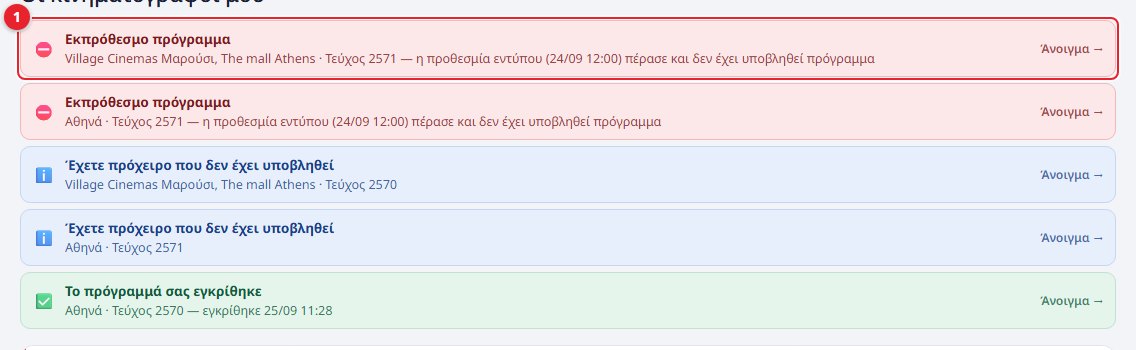
Οι ειδοποιήσεις υπολογίζονται αυτόματα από την κατάσταση των υποβολών σας και εξαφανίζονται μόνες τους όταν λυθεί το θέμα. Ταξινομούνται κατά σοβαρότητα (κόκκινο → κίτρινο → μπλε → πράσινο).
| Ειδοποίηση | Πότε εμφανίζεται | Τι να κάνετε |
|---|---|---|
| ⛔ Εκπρόθεσμο πρόγραμμα | Η προθεσμία εντύπου πέρασε και δεν έχετε υποβάλει πρόγραμμα για το επόμενο τεύχος. | Ανοίξτε τον χώρο και υποβάλετε το συντομότερο. Θα σημειωθεί ως εκπρόθεσμο. |
| ⚠ Πλησιάζει η προθεσμία | Απομένουν λιγότερες από 48 ώρες και δεν έχετε υποβάλει. | Ετοιμάστε και υποβάλετε το πρόγραμμα. |
| ℹ Έχετε πρόχειρο που δεν έχει υποβληθεί | Έχετε ξεκινήσει αλλαγές αλλά δεν τις έχετε στείλει. | Ανοίξτε το πρόχειρο και πατήστε «Οριστική υποβολή» όταν είναι έτοιμο (ή «Ακύρωση πρόχειρου»). |
| ℹ Η υποβολή περιμένει έγκριση από τη σύνταξη | Έχετε υποβάλει και η σύνταξη δεν έχει ελέγξει ακόμα. Αν υποβλήθηκε μετά την προθεσμία γράφει «Υποβλήθηκε εκπρόθεσμα — περιμένει έγκριση» (κίτρινο). | Τίποτα· θα λάβετε email με το αποτέλεσμα. |
| ✅ Το πρόγραμμά σας εγκρίθηκε | Η σύνταξη ενέκρινε (φαίνεται για 14 ημέρες). | Τίποτα. Αν χρειάζεται αλλαγή, ξεκινάτε νέα επεξεργασία. |
| ⛔ Η υποβολή απορρίφθηκε | Η σύνταξη δεν μπόρεσε να εγκρίνει το πρόγραμμα (φαίνεται για 14 ημέρες). Το σχόλιο της σύνταξης εμφανίζεται μέσα σε «». | Διαβάστε το σχόλιο, ξεκινήστε νέα επεξεργασία, διορθώστε και υποβάλετε ξανά. |
| ⚠ Η σύνταξη ζητά διορθώσεις | Εγκρίθηκε μέρος του προγράμματος· για τα υπόλοιπα υπάρχουν σχόλια. | Ξεκινήστε νέα επεξεργασία και διορθώστε τα σημεία που αναφέρονται. |



6. Η σελίδα του χώρου
Εδώ γίνονται όλα. Το παράδειγμα είναι από multiplex με 15 αίθουσες.
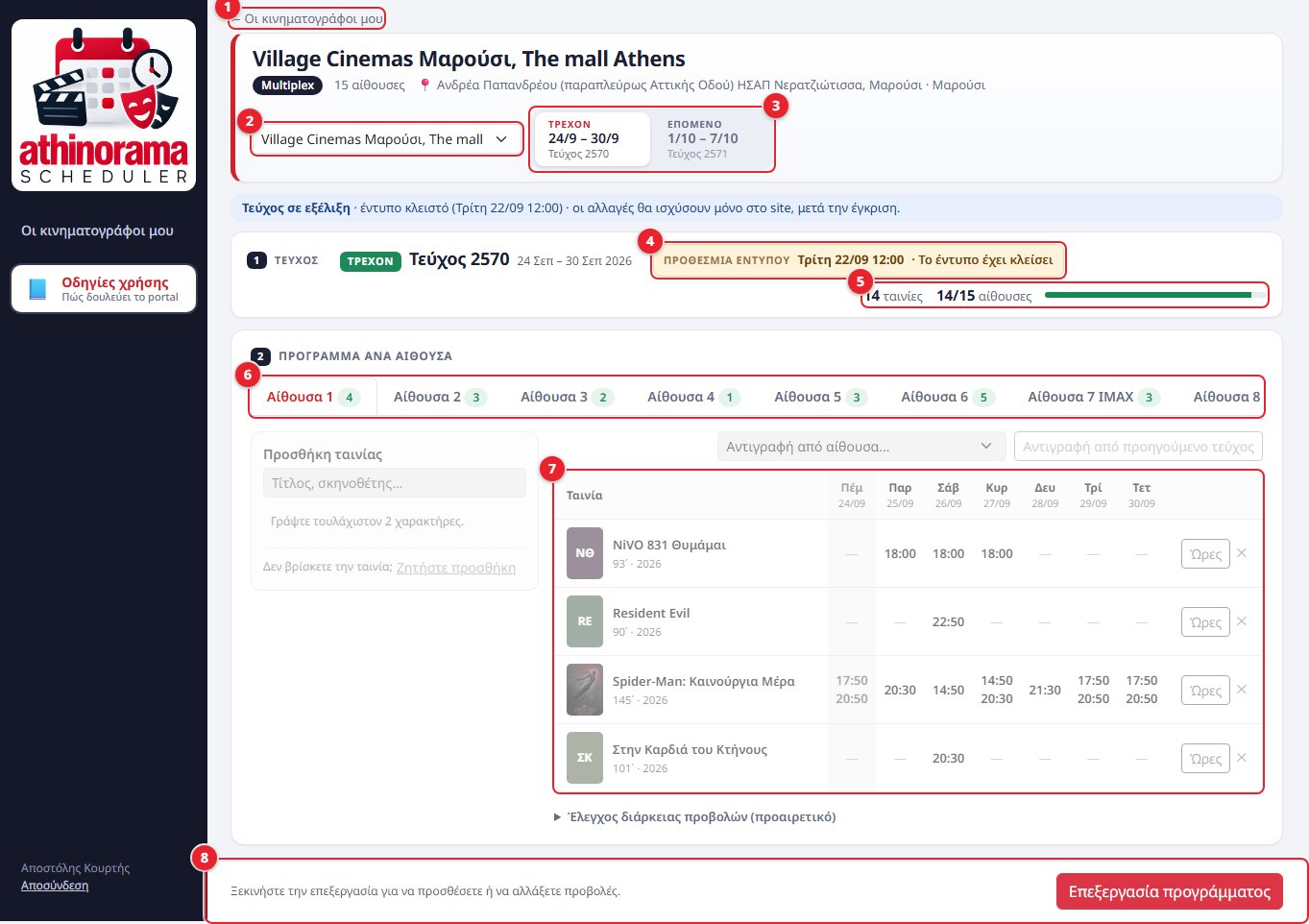
- 1← Οι κινηματογράφοι μου — επιστροφή στην αρχική.
- 2Επιλογέας χώρου — αν διαχειρίζεστε περισσότερους από έναν χώρους, αλλάζετε από εδώ (διατηρείται το τεύχος).
- 3Επιλογέας τεύχους — «Τρέχον» ή «Επόμενο» με τις ημερομηνίες τους και τον αριθμό τεύχους.
- 4Προθεσμία εντύπου με το χρόνο που απομένει (ή «Το έντυπο έχει κλείσει» / «Η προθεσμία έληξε»).
- 5Στατιστικά — πόσες ταινίες υπάρχουν στο ισχύον πρόγραμμα και σε πόσες αίθουσες.
- 6Καρτέλες αιθουσών — μία ανά αίθουσα, με τον αριθμό ταινιών. Σε multiplex κάνετε κύλιση δεξιά για να δείτε όλες.
- 7Πίνακας προγράμματος — ταινίες × ημέρες (Πέμ έως Τετ). Κάθε κελί δείχνει τις ώρες της ημέρας.
- 8Κάτω μπάρα — οι ενέργειες της στιγμής (π.χ. «Επεξεργασία προγράμματος»). Μένει πάντα ορατή.
Μπλε ενημερωτικά μηνύματα πάνω από το πρόγραμμα
| Μήνυμα | Τι σημαίνει |
|---|---|
| Τεύχος σε εξέλιξη · έντυπο κλειστό (…) · οι αλλαγές θα ισχύσουν μόνο στο site, μετά την έγκριση. | Το τεύχος κυκλοφορεί ήδη. Μπορείτε να στείλετε διορθώσεις, θα περάσουν στο site μετά την έγκριση αλλά όχι στο έντυπο. |
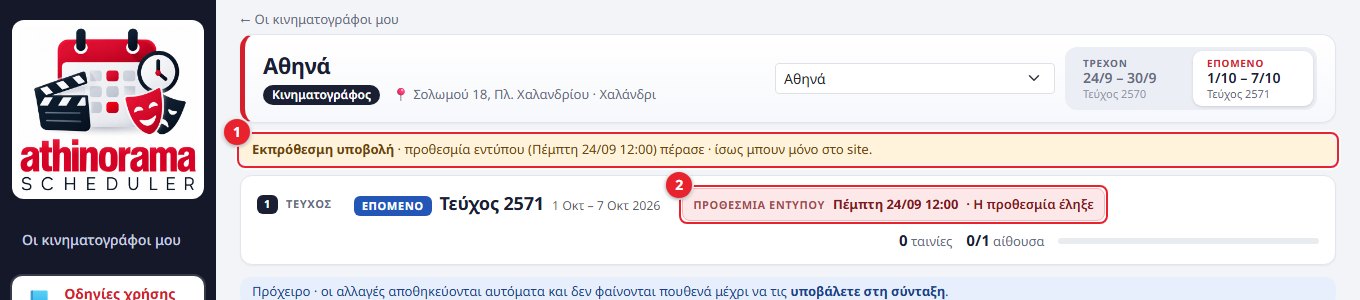
| Εκπρόθεσμη υποβολή · προθεσμία εντύπου (…) πέρασε · ίσως μπουν μόνο στο site. | Για το επόμενο τεύχος: η προθεσμία πέρασε. Μπορείτε να υποβάλετε, αλλά ίσως δεν προλάβει το έντυπο. |
| Έχετε δικαίωμα μόνο προβολής για αυτόν τον χώρο. | Ο λογαριασμός σας δεν μπορεί να αλλάξει πρόγραμμα. Ζητήστε δικαίωμα από τη σύνταξη. |
7. Καταστάσεις της υποβολής
Κάθε τεύχος ενός χώρου βρίσκεται σε μία κατάσταση. Το χρωματιστό μήνυμα πάνω από το πρόγραμμα και η κάτω μπάρα σας λένε πάντα σε ποια είστε και τι μπορείτε να κάνετε.
| Κατάσταση | Μήνυμα που βλέπετε | Τι μπορείτε να κάνετε |
|---|---|---|
| Χωρίς πρόχειρο | Κάτω μπάρα: «Ξεκινήστε την επεξεργασία για να προσθέσετε ή να αλλάξετε προβολές.» Το πρόγραμμα φαίνεται γκριζαρισμένο. | Πατήστε Επεξεργασία προγράμματος για να ξεκινήσετε. |
| Πρόχειρο | «Πρόχειρο · οι αλλαγές αποθηκεύονται αυτόματα και δεν έχουν σταλεί στη σύνταξη. Όταν τελειώσετε, πατήστε «Οριστική υποβολή».» | Κάνετε αλλαγές, Αποθήκευση, Προεπισκόπηση, Ακύρωση πρόχειρου ή Οριστική υποβολή. |
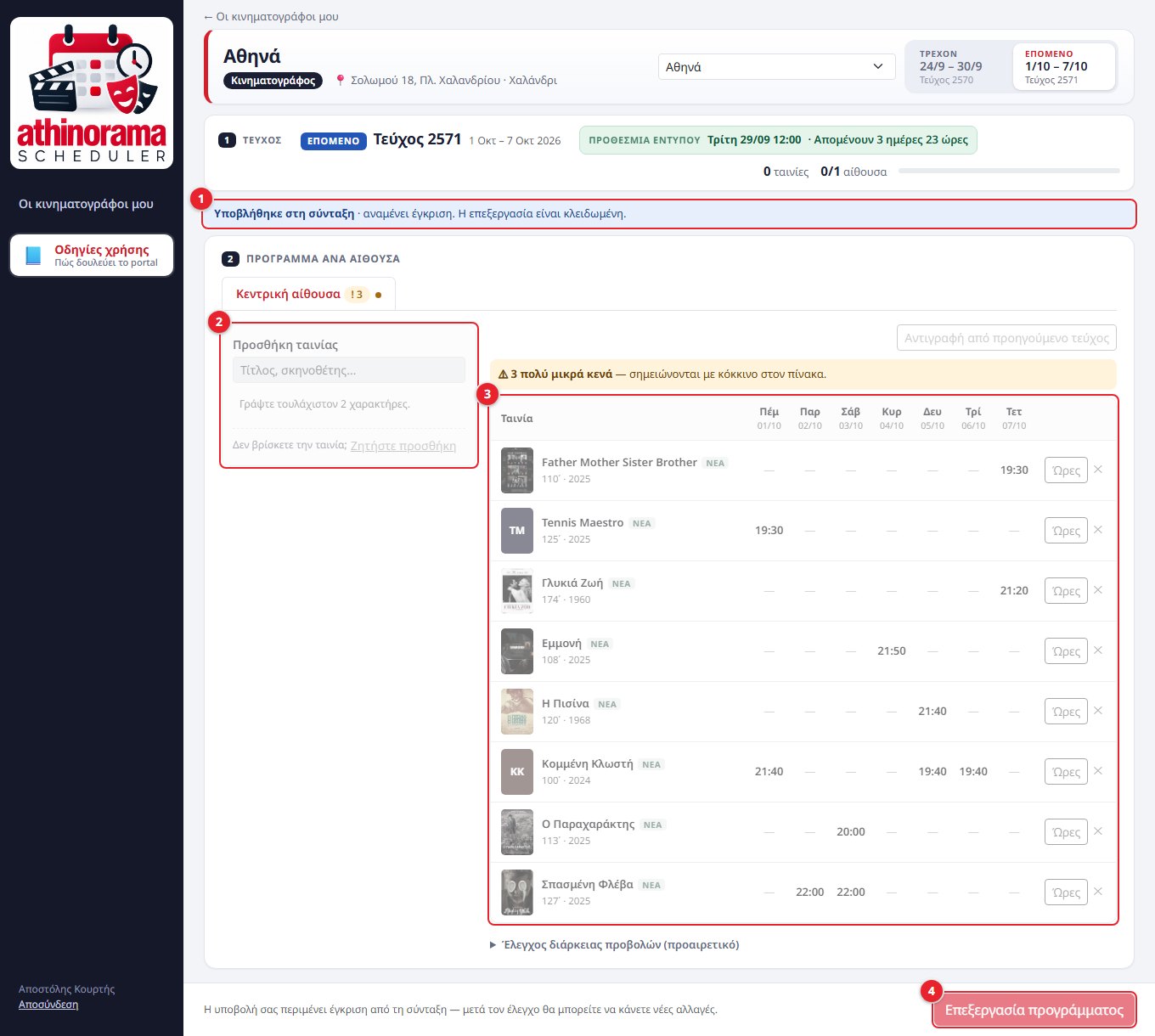
| Υποβλήθηκε | «Υποβλήθηκε στη σύνταξη · αναμένει έγκριση. Η επεξεργασία είναι κλειδωμένη.» (+ «(εκπρόθεσμα)» αν πέρασε η προθεσμία) | Τίποτα· περιμένετε. Όλα είναι γκρι και το κουμπί «Επεξεργασία προγράμματος» είναι απενεργοποιημένο. |
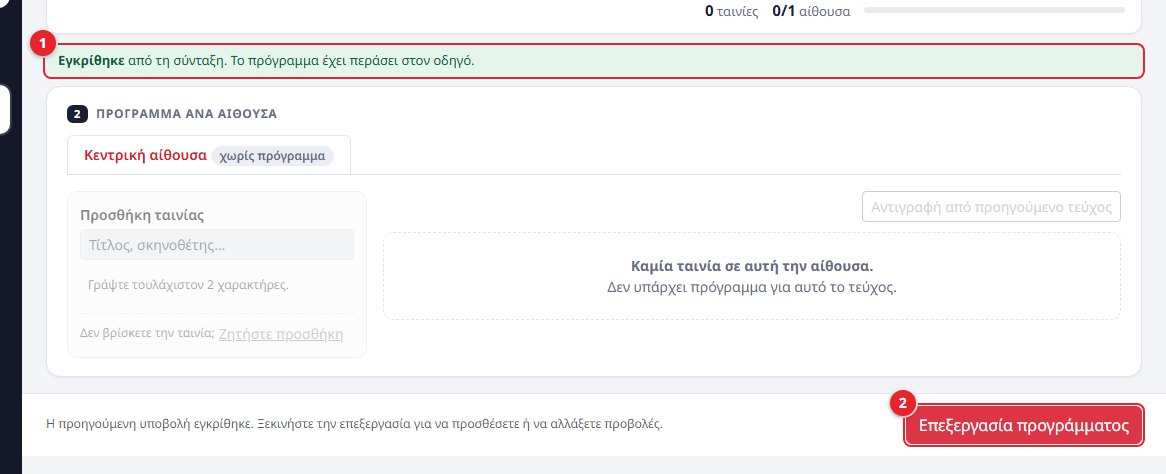
| Εγκρίθηκε | «Εγκρίθηκε από τη σύνταξη. Το πρόγραμμα έχει περάσει στον οδηγό.» | Αν χρειάζεται νέα αλλαγή, πατήστε ξανά «Επεξεργασία προγράμματος» (νέα αναθεώρηση). |
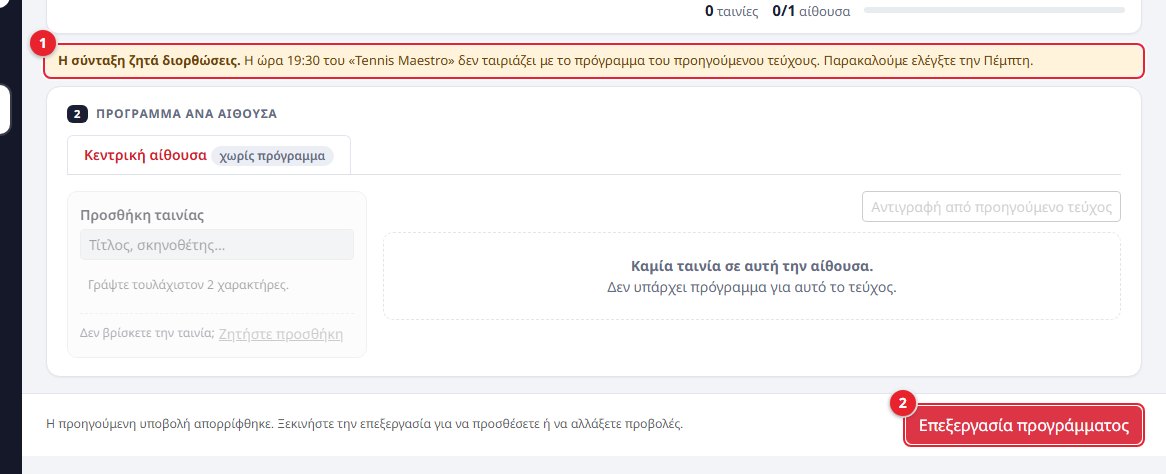
| Απορρίφθηκε | «Η σύνταξη ζητά διορθώσεις.» + σχόλιο. Κάτω: «Η προηγούμενη υποβολή απορρίφθηκε…» | Ξεκινήστε νέα επεξεργασία, διορθώστε και υποβάλετε ξανά. |
| Μερικώς εγκεκριμένο | «Η σύνταξη ζητά διορθώσεις.» + σχόλια. Κάτω: «Η προηγούμενη υποβολή εγκρίθηκε μερικώς…» | Ξεκινήστε νέα επεξεργασία και διορθώστε τις γραμμές που αναφέρονται. |
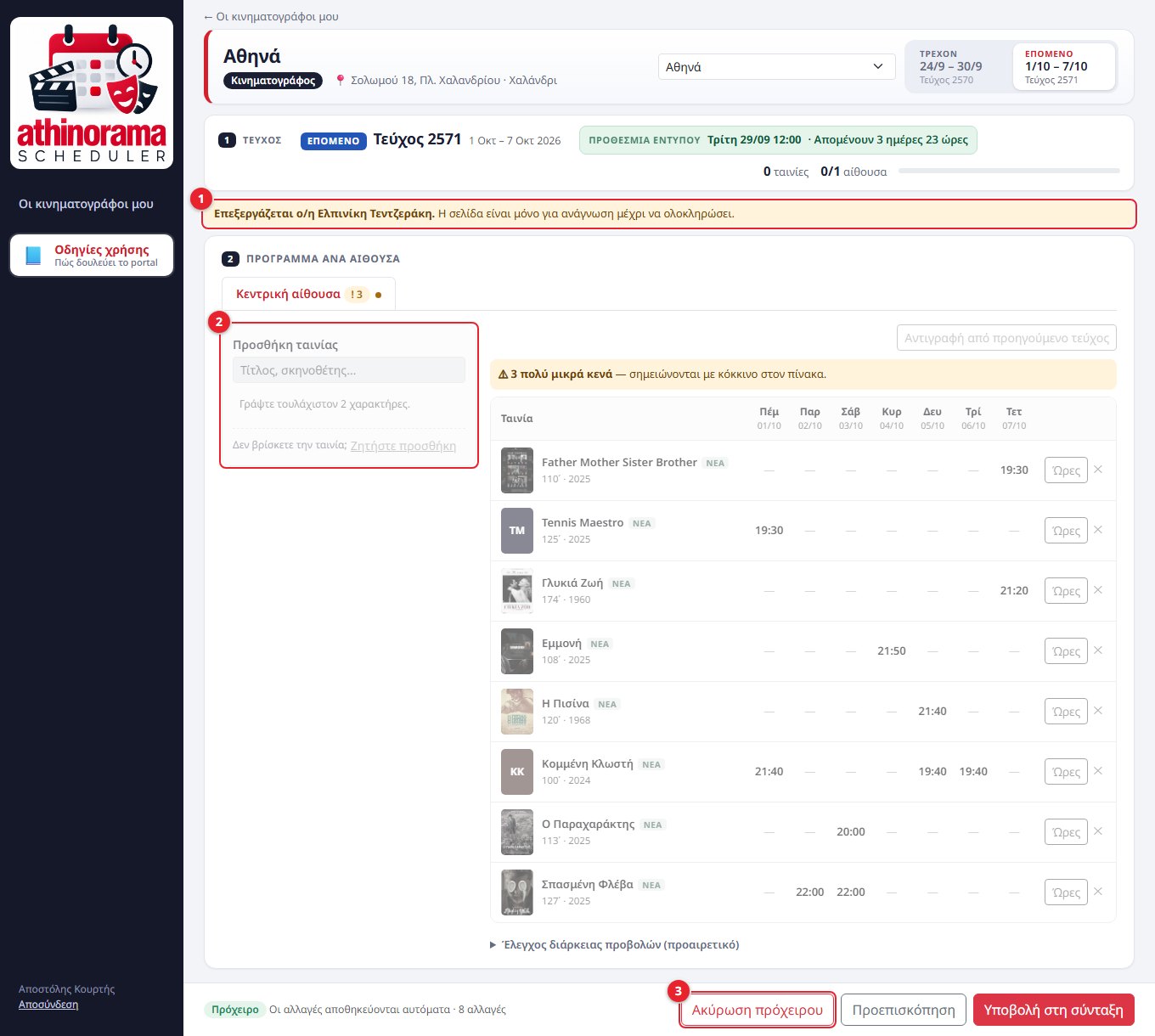
| Επεξεργάζεται άλλος | «Επεξεργάζεται ο/η Όνομα. Η σελίδα είναι μόνο για ανάγνωση μέχρι να ολοκληρώσει.» | Περιμένετε λίγο ή συνεννοηθείτε με τον συνάδελφό σας (βλ. ενότητα 8.11). |
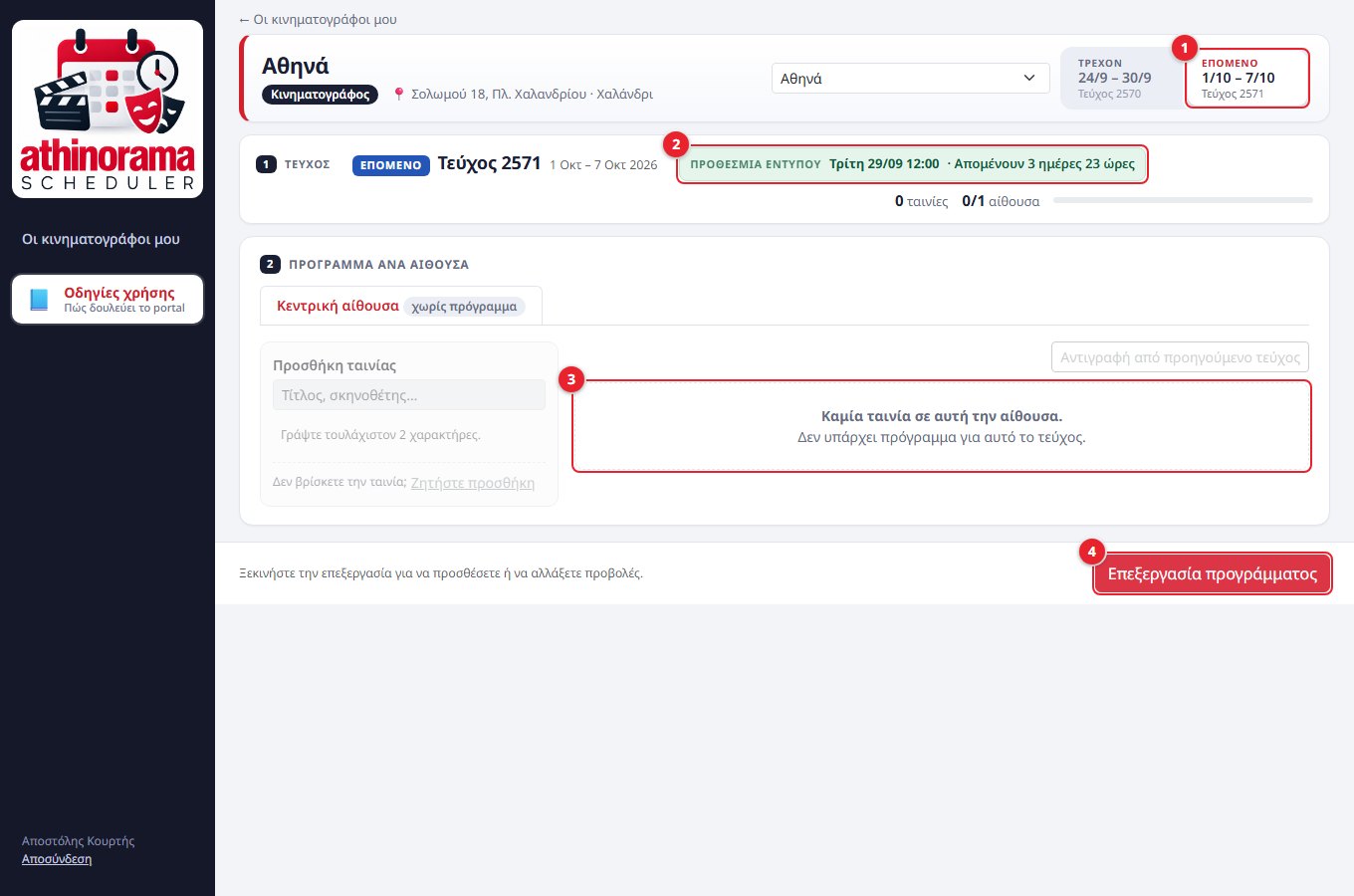
8. Επεξεργασία προγράμματος βήμα-βήμα
8.1 Έναρξη
Πατήστε «Επεξεργασία προγράμματος» (κάτω δεξιά). Δημιουργείται το πρόχειρό σας και θα δείτε «Το πρόχειρο δημιουργήθηκε.» Αν το τεύχος έχει ήδη πρόγραμμα, το πρόχειρο ξεκινά ήδη γεμάτο με το ισχύον πρόγραμμα.
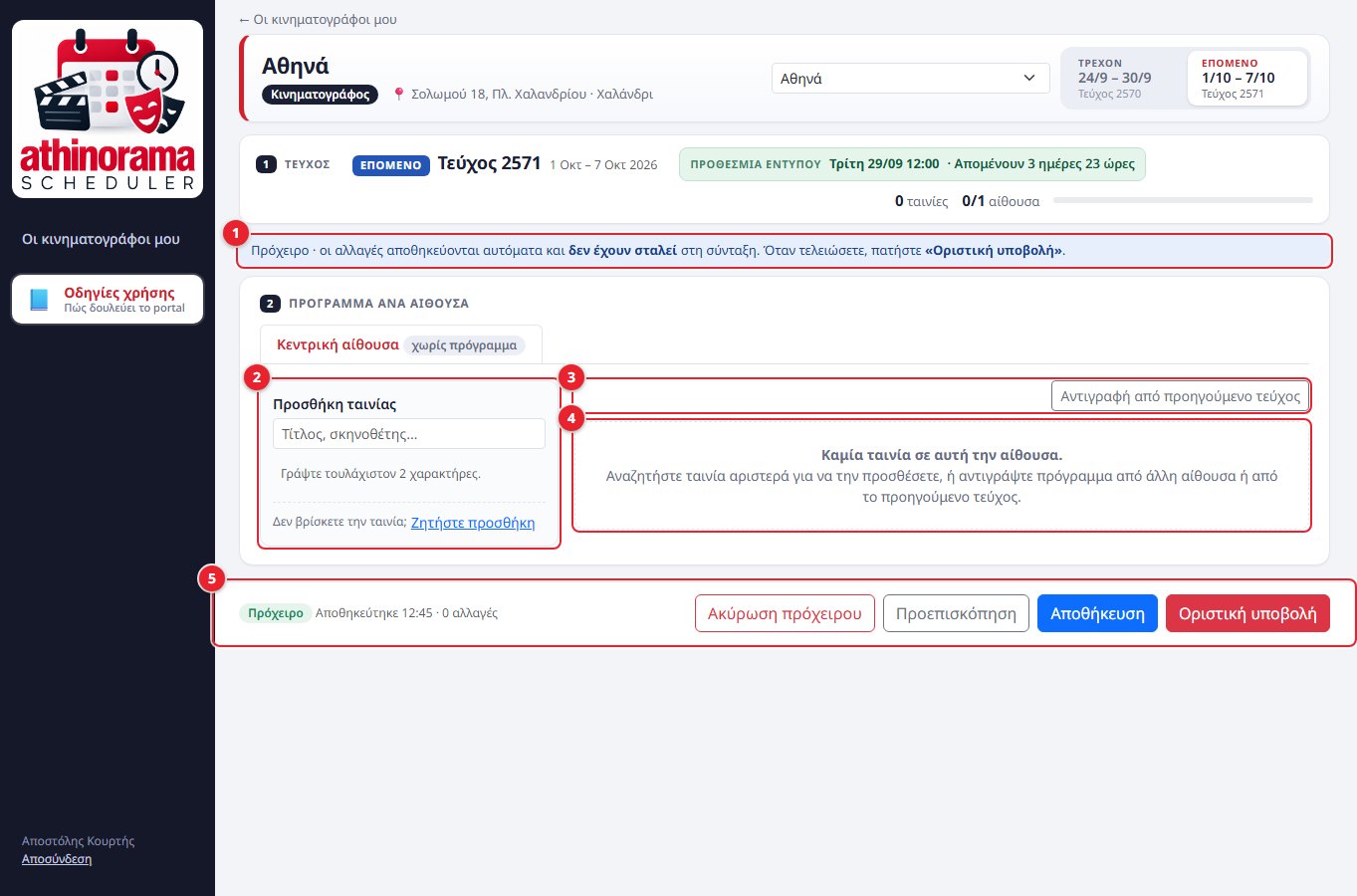
- 1Μήνυμα: «Πρόχειρο · οι αλλαγές αποθηκεύονται αυτόματα και δεν έχουν σταλεί στη σύνταξη. Όταν τελειώσετε, πατήστε «Οριστική υποβολή».»
- 2Προσθήκη ταινίας — αναζήτηση (ενότητα 8.2).
- 3Αντιγραφή από προηγούμενο τεύχος ή από άλλη αίθουσα (8.3).
- 4Ο πίνακας των ταινιών της αίθουσας. Εδώ είναι ακόμα άδειος.
- 5Η κάτω μπάρα με τις ενέργειες του πρόχειρου.
8.2 Προσθήκη ταινίας
- Στο πεδίο «Τίτλος, σκηνοθέτης…» γράψτε τουλάχιστον 2 χαρακτήρες (έως 4 λέξεις). Δεν πειράζουν οι τόνοι, ελληνικά ή λατινικά.
- Στη λίστα βλέπετε αφίσα, τίτλο, έτος, διάρκεια και σκηνοθέτη.
- Πατήστε «Προσθήκη». Θα δείτε ««Τίτλος» προστέθηκε. Ορίστε τις ώρες παρακάτω.» και ανοίγει η φόρμα ωρών.
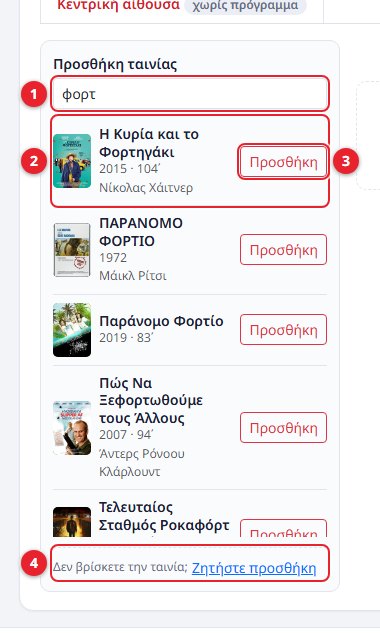
- 1Πεδίο αναζήτησης.
- 2Αποτέλεσμα με αφίσα, έτος, διάρκεια, σκηνοθέτη.
- 3Προσθήκη στην αίθουσα. Αν η ταινία υπάρχει ήδη στην αίθουσα, το κουμπί γίνεται
✓. - 4Ζητήστε προσθήκη αν δεν βρίσκετε την ταινία.
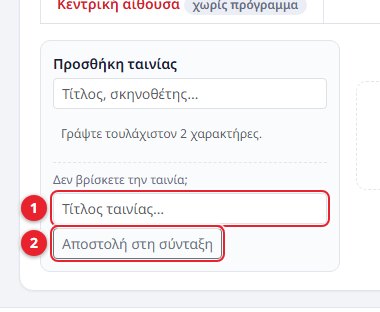
Δεν βρίσκετε την ταινία;
Πατήστε «Ζητήστε προσθήκη», γράψτε τον τίτλο και πατήστε «Αποστολή στη σύνταξη». Θα δείτε «Το αίτημα στάλθηκε στη σύνταξη.» Η σύνταξη θα προσθέσει την ταινία στη βάση· ξαναδοκιμάστε την αναζήτηση αργότερα.
8.3 Αντιγραφή προγράμματος
- «Αντιγραφή από προηγούμενο τεύχος» — φέρνει τις ταινίες και τις ώρες του προηγούμενου τεύχους στην τρέχουσα αίθουσα. Θα δείτε π.χ. «Αντιγράφηκαν 10 ταινίες από το προηγούμενο τεύχος.» (και πόσες παραλείφθηκαν, αν κάποια δεν μπορούσε να αντιγραφεί).
- «Αντιγραφή από αίθουσα…» (μόνο σε multiplex) — αντιγράφει το πρόγραμμα άλλης αίθουσας του ίδιου χώρου. Επιλέγετε την αίθουσα από τη λίστα.
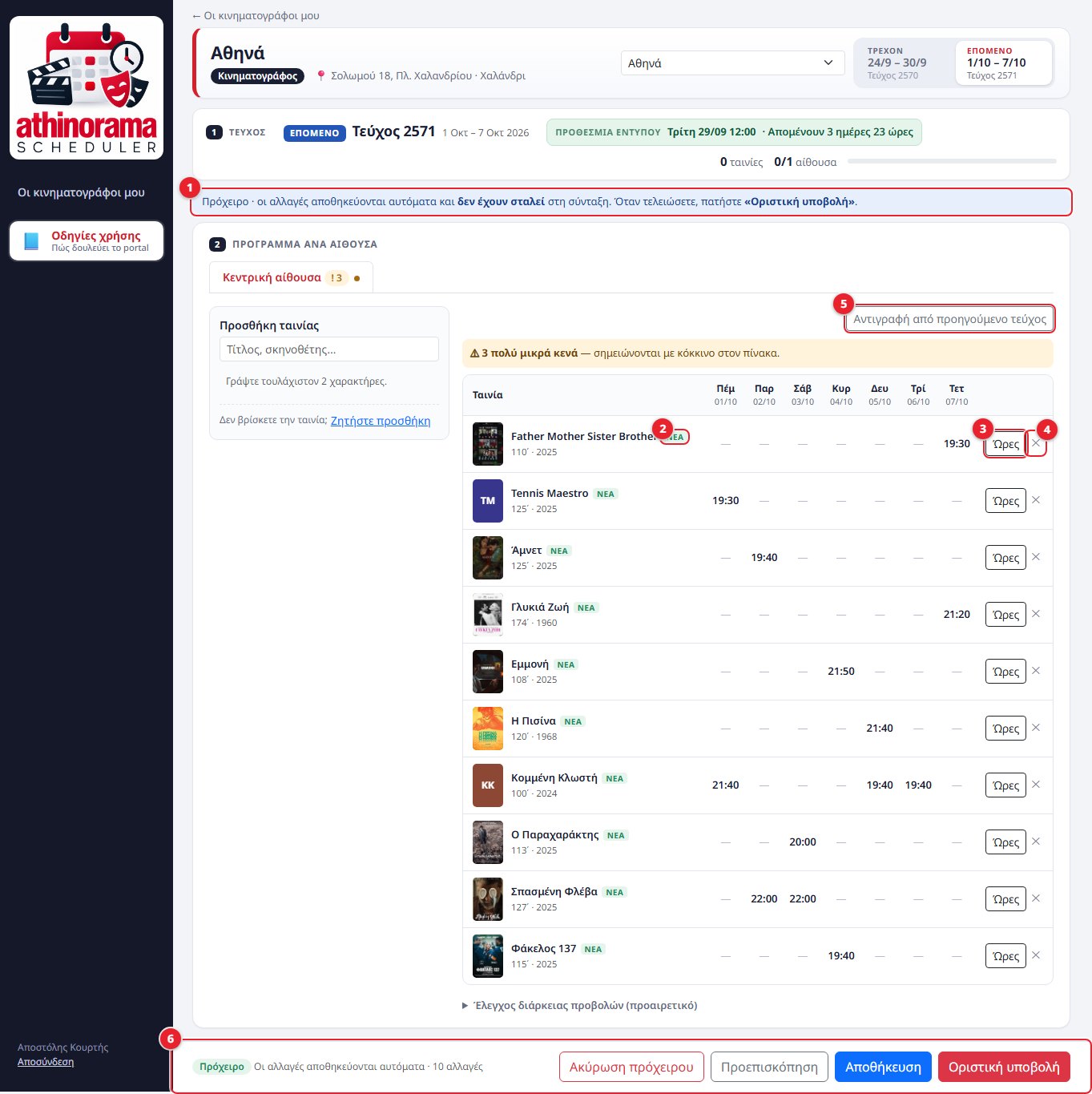
- 1Η ετικέτα ΝΕΑ σημαίνει ότι η ταινία προστέθηκε από εσάς στο τεύχος και δεν υπήρχε στο ισχύον πρόγραμμα. Άλλες ετικέτες: ΑΛΛΑΖΕΙ (αλλάξατε ώρες), ΑΦΑΙΡΕΙΤΑΙ.
- 2Ώρες — ανοίγει τη φόρμα ωρών της ταινίας.
- 3✕ — αφαίρεση ταινίας από την αίθουσα (8.6).
- 4Το κουμπί αντιγραφής.
- 5Η κάτω μπάρα: Πρόχειρο «Αποθηκεύτηκε ώρα HH:MM · N αλλαγές», Ακύρωση πρόχειρου, Προεπισκόπηση, Αποθήκευση, Οριστική υποβολή.
Η κάτω μπάρα εμφανίζει σε πραγματικό χρόνο πόσες αλλαγές έχετε κάνει και, αν υπάρχουν, πόσες επικαλύψεις πρέπει να διορθώσετε.

8.4 Ορισμός ωρών και ημερών
Πατήστε «Ώρες» δίπλα στην ταινία. Ανοίγει ένας μικρός πίνακας: μία γραμμή για κάθε ώρα προβολής και ένα τετράγωνο για κάθε ημέρα.
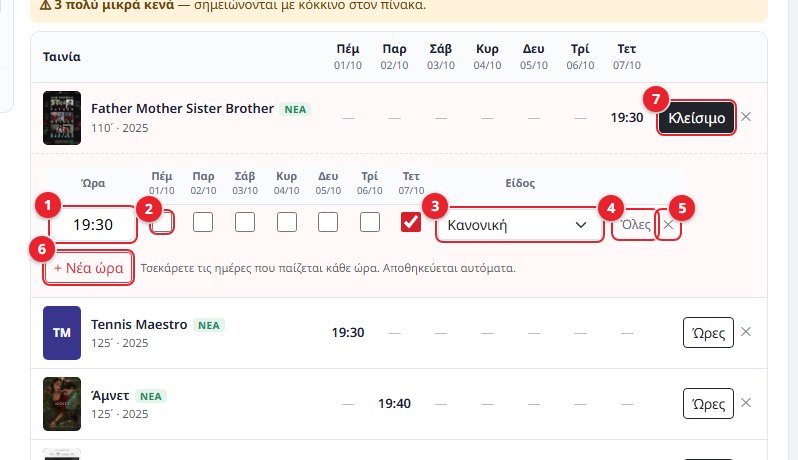
- 1Ώρα — 24ωρη μορφή. Μπορείτε να γράψετε ελεύθερα:
2130,21.30,21:30→ 21:30 ·9→ 09:00 ·930→ 09:30. Αν η ώρα δεν είναι έγκυρη, το πεδίο γίνεται κόκκινο και η γραμμή δεν αποθηκεύεται. Ώρες μετά τα μεσάνυχτα (π.χ.00:30) υπολογίζονται ως συνέχεια της ίδιας βραδιάς. - 2Ημέρες — τσεκάρετε τις ημέρες που παίζεται η ώρα αυτή (Πέμπτη έως Τετάρτη, με την ημερομηνία κάτω από κάθε ημέρα). Οι ημέρες που έχουν περάσει είναι απενεργοποιημένες (8.5).
- 3Είδος — Κανονική, Υπότιτλοι, Μεταγλωττισμένη, 3D, Υπότιτλοι 3D, Μεταγλ. 3D.
- 4Όλες — τσεκάρει (ή ξετσεκάρει) όλες τις ελεύθερες ημέρες με ένα κλικ.
- 5✕ — διαγράφει αυτή τη γραμμή ώρας.
- 6+ Νέα ώρα — προσθέτει άλλη γραμμή (π.χ. δεύτερη προβολή της ίδιας ταινίας).
- 7Κλείσιμο — κλείνει τη φόρμα. Όλα αποθηκεύονται αυτόματα λίγο μετά από κάθε αλλαγή (το κουμπί «Αποθήκευση» απλώς το επιβεβαιώνει)· το βλέπετε στη γραμμή «Αποθηκεύεται αυτόματα · ΩΩ:ΛΛ».
1930, τσεκ Παρ, Σάβ, Κυρ. Γραμμή 2 (+ Νέα ώρα): ώρα 2200, τσεκ Σάβ.8.5 Ημέρες που έχουν ήδη περάσει (τρέχον τεύχος)
Στο τρέχον τεύχος, οι ημέρες που έχουν περάσει «κλειδώνουν»: τα προγράμματά τους δεν αλλάζουν, γιατί έχουν ήδη προβληθεί. Στον πίνακα φαίνονται γκρι.
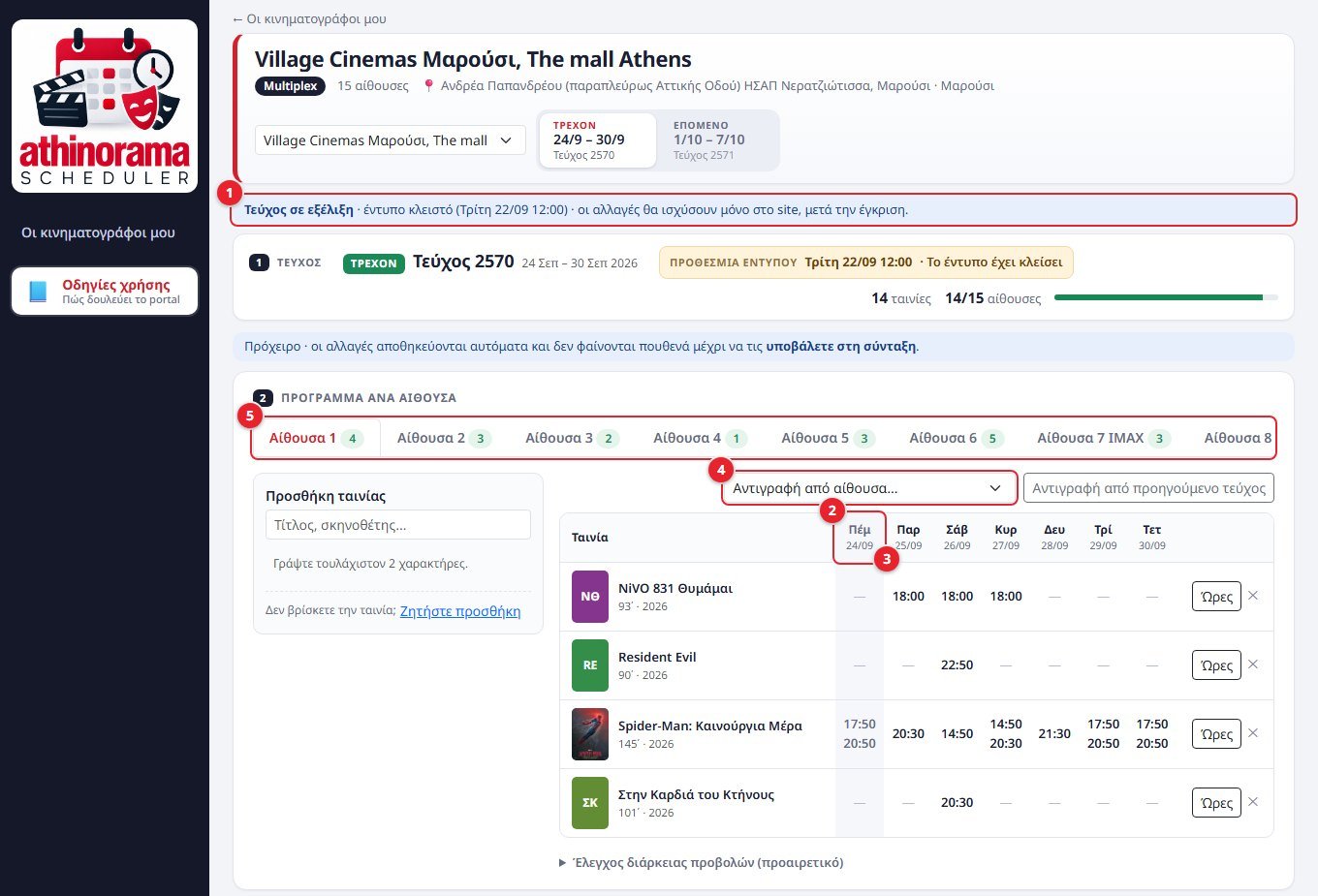
- 1«Τεύχος σε εξέλιξη · έντυπο κλειστό…» — οι αλλαγές θα περάσουν μόνο στο site.
- 2Η στήλη της ημέρας που πέρασε (εδώ η Πέμπτη 24/9) είναι γκρι.
- 3Οι ώρες μέσα σε αυτή τη στήλη δεν μπορούν να αλλάξουν.
- 4Αντιγραφή από άλλη αίθουσα.
- 5Καρτέλες αιθουσών.
Επειδή η ώρα μιας γραμμής ανήκει και στην ημέρα που πέρασε, όταν μια γραμμή περιέχει τέτοια ημέρα η ώρα και το είδος της γραμμής κλειδώνουν (εμφανίζονται γκρι). Για διαφορετική ώρα στις επόμενες ημέρες, δημιουργείτε νέα γραμμή:
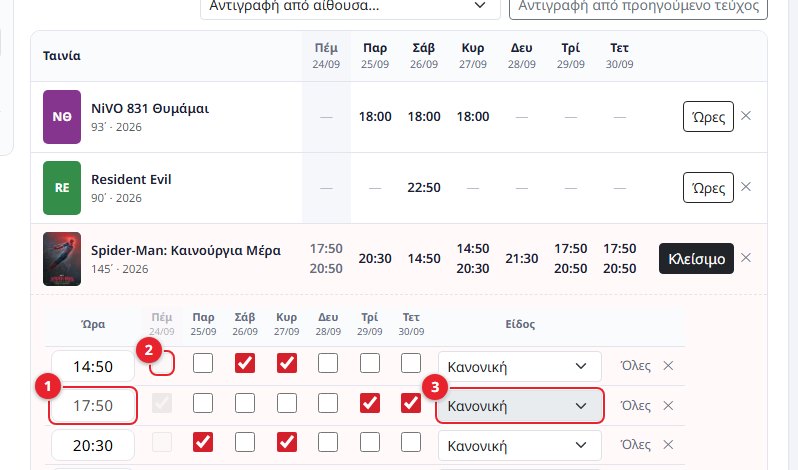
- 1Ώρα κλειδωμένη (η γραμμή περιέχει την Πέμπτη που πέρασε).
- 2Το τετράγωνο της ημέρας που πέρασε είναι τσεκαρισμένο αλλά απενεργοποιημένο.
- 3Το είδος προβολής είναι κλειδωμένο.
8.6 Αφαίρεση και επαναφορά ταινίας
- Το ✕ στη στήλη δεξιά αφαιρεί ολόκληρη την ταινία από την αίθουσα: «Η ταινία αφαιρέθηκε από την αίθουσα.»
- Αν η ταινία ήταν ήδη στο ισχύον πρόγραμμα, δεν εξαφανίζεται αμέσως: γίνεται διαγραμμένη με την ετικέτα ΑΦΑΙΡΕΙΤΑΙ και εμφανίζεται το κουμπί Επαναφορά (θα δείτε «Η ταινία επανήλθε.»). Η αφαίρεση ισχύει μόνο αν υποβάλετε και την εγκρίνει η σύνταξη.
- Αν την προσθέσατε εσείς σε αυτό το πρόχειρο (ετικέτα ΝΕΑ), σβήνεται κατευθείαν.
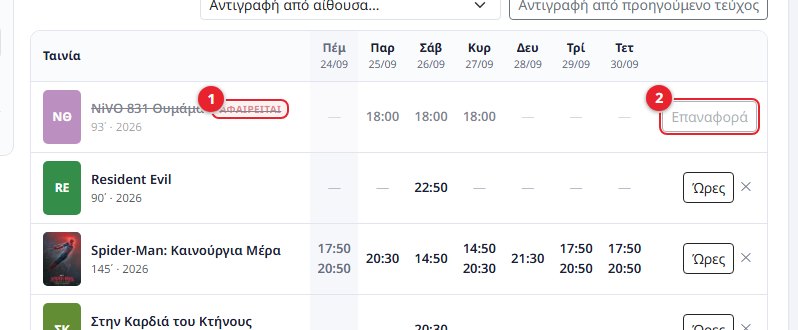
- 1Ετικέτα «ΑΦΑΙΡΕΙΤΑΙ» και διαγραμμένος τίτλος.
- 2«Επαναφορά» αναιρεί την αφαίρεση.

8.7 Επικαλύψεις και μικρά κενά
Η εφαρμογή ελέγχει αυτόματα, για κάθε αίθουσα, αν δύο ταινίες παίζονται ταυτόχρονα. Χρησιμοποιεί τη διάρκεια κάθε ταινίας.
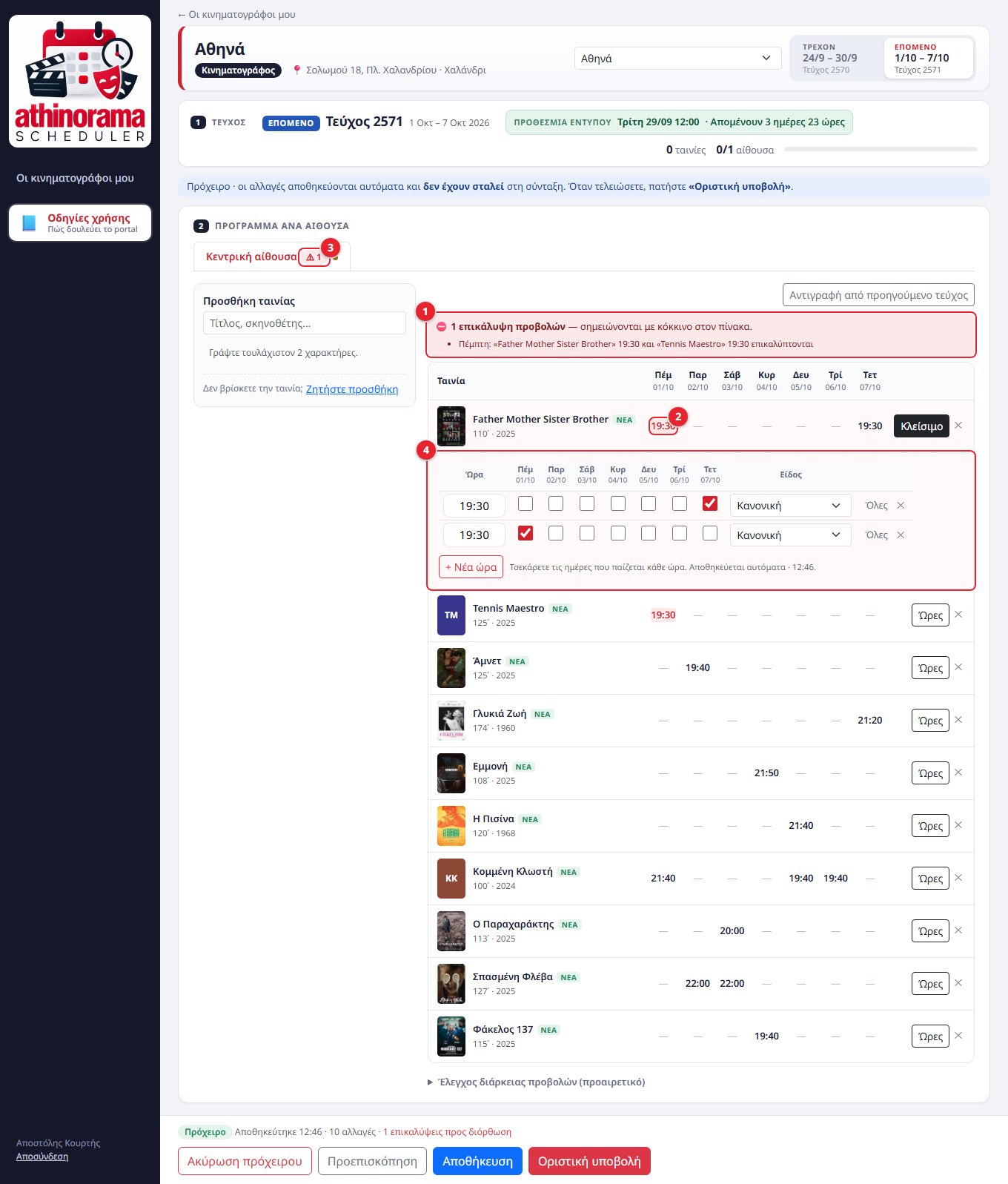
- 1⛔ Επικάλυψη προβολών — κόκκινο μήνυμα με τις ταινίες, την ημέρα και τις ώρες που συγκρούονται.
- 2Οι ώρες που συγκρούονται σημειώνονται με κόκκινο στον πίνακα.
- 3Στην καρτέλα της αίθουσας εμφανίζεται ⚠ 1.
- 4Η γραμμή που προκαλεί το πρόβλημα. Αλλάξτε την ώρα ή διαγράψτε τη γραμμή και η επικάλυψη φεύγει αμέσως.
| Ένδειξη | Σημασία | Επηρεάζει την υποβολή; |
|---|---|---|
| ⛔ Επικάλυψη (κόκκινο) | Δύο ταινίες της ίδιας αίθουσας παίζονται την ίδια ώρα. | Ναι — μπλοκάρει την υποβολή μέχρι να διορθωθεί. |
| ⚠ Πολύ μικρό κενό (κίτρινο) | Κενό μικρότερο από 15 λεπτά ανάμεσα σε δύο προβολές. | Όχι· είναι προειδοποίηση («N πολύ μικρά κενά — σημειώνονται με κόκκινο στον πίνακα»). |
8.8 Έλεγχος διάρκειας προβολών (προαιρετικό)
Κάτω από τον πίνακα υπάρχει η ενότητα «Έλεγχος διάρκειας προβολών (προαιρετικό)». Ανοίγοντάς την βλέπετε το πρόγραμμα της αίθουσας σαν ημερολόγιο, όπου το ύψος κάθε ταινίας βγαίνει από τη διάρκειά της.
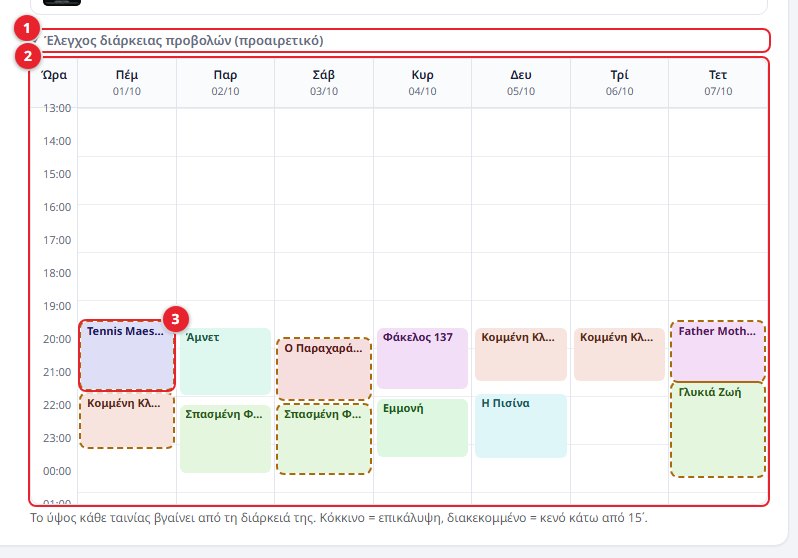
- 1Πατήστε για να ανοίξει/κλείσει.
- 2Ώρες αριστερά, ημέρες στις στήλες.
- 3Κάθε ταινία ως χρωματιστό μπλοκ. Κόκκινο = επικάλυψη, διακεκομμένο = κενό κάτω από 15΄. Περάστε τον δείκτη πάνω από ένα μπλοκ για να δείτε ταινία και ώρες.
8.9 Προεπισκόπηση
Το κουμπί «Προεπισκόπηση» δείχνει πώς θα εμφανιστεί το πρόγραμμα στον οδηγό, ανά αίθουσα και ταινία.
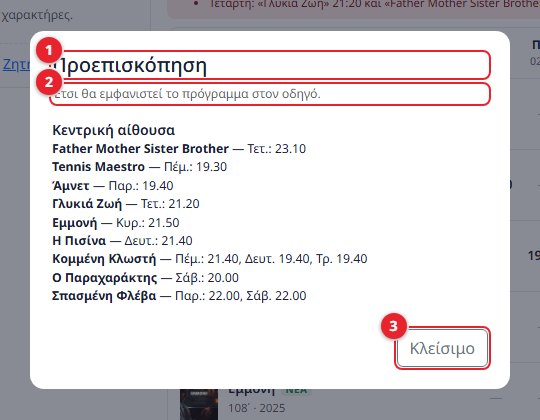
- 1Τίτλος του παραθύρου.
- 2«Έτσι θα εμφανιστεί το πρόγραμμα στον οδηγό.»
- 3Κλείσιμο.
8.10 Ακύρωση πρόχειρου
Το «Ακύρωση πρόχειρου» ρωτά: «Να ακυρωθεί το πρόχειρο; Οι αλλαγές που κάνατε θα χαθούν. Το ισχύον πρόγραμμα δεν επηρεάζεται.» Αν επιβεβαιώσετε, το πρόχειρο διαγράφεται και βλέπετε «Το πρόχειρο ακυρώθηκε.» Το πρόγραμμα του οδηγού μένει ως έχει.
8.11 Αυτόματη αποθήκευση και ταυτόχρονη επεξεργασία
- Οι αλλαγές αποθηκεύονται μόνες τους ~½ δευτερόλεπτο μετά από κάθε αλλαγή. Το κουμπί «Αποθήκευση» τις επιβεβαιώνει αμέσως. Μπορείτε να κλείσετε το πρόγραμμα περιήγησης και να συνεχίσετε αργότερα από εκεί που μείνατε.
- Αν στον ίδιο χώρο είναι εξουσιοδοτημένοι περισσότεροι από ένας χρήστες, μόνο ένας τη φορά επεξεργάζεται το πρόχειρο, ώστε να μην πατάτε ο ένας πάνω στον άλλον. Ο δεύτερος βλέπει «Επεξεργάζεται ο/η …» και η σελίδα μένει για ανάγνωση. Το «κλείδωμα» ανανεώνεται όσο η σελίδα είναι ανοιχτή και λήγει μετά από 10 λεπτά αδράνειας.
9. Αποθήκευση και οριστική υποβολή
Στην κάτω μπάρα του πρόχειρου υπάρχουν δύο διαφορετικά κουμπιά. Μη τα μπερδεύετε: το ένα κρατά τη δουλειά σας, το άλλο την στέλνει οριστικά στη σύνταξη.

- 1Κατάσταση: Πρόχειρο, πότε αποθηκεύτηκε τελευταία φορά και πόσες αλλαγές έχετε κάνει.
- 2Ακύρωση πρόχειρου — πετάει τις αλλαγές σας (ρωτά πρώτα).
- 3Προεπισκόπηση — δείχνει πώς θα φανεί στον οδηγό.
- 4Αποθήκευση (μπλε) — κρατά το πρόχειρο, δεν στέλνει τίποτα.
- 5Οριστική υποβολή (κόκκινο) — στέλνει το πρόγραμμα στη σύνταξη και κλειδώνει την επεξεργασία.
| Αποθήκευση | Οριστική υποβολή | |
|---|---|---|
| Τι κάνει | Αποθηκεύει το πρόχειρό σας. | Στέλνει το πρόγραμμα στη σύνταξη για έλεγχο. |
| Το βλέπει η σύνταξη; | Όχι. | Ναι. |
| Μπορώ να συνεχίσω να αλλάζω; | Ναι, όσο θέλετε. | Όχι, μέχρι να ελεγχθεί από τη σύνταξη. |
| Πότε το χρησιμοποιώ | Όποτε θέλετε να σταματήσετε και να συνεχίσετε αργότερα. | Μόνο όταν το πρόγραμμα είναι έτοιμο και ελεγμένο από εσάς. |
Αποθήκευση
Πατήστε «Αποθήκευση» όποτε θέλετε να είστε σίγουροι ότι το πρόχειρο κρατήθηκε. Θα δείτε το μήνυμα που τονίζει ότι δεν έχει σταλεί ακόμα:

Οριστική υποβολή
Όταν το πρόγραμμα είναι έτοιμο, πατήστε «Οριστική υποβολή» (κάτω δεξιά). Πριν σταλεί, η εφαρμογή ελέγχει τα πάντα και ανοίγει παράθυρο που εξηγεί τι σημαίνει η υποβολή. Το τελικό κουμπί μένει απενεργοποιημένο μέχρι να τσεκάρετε ότι το κατανοείτε.
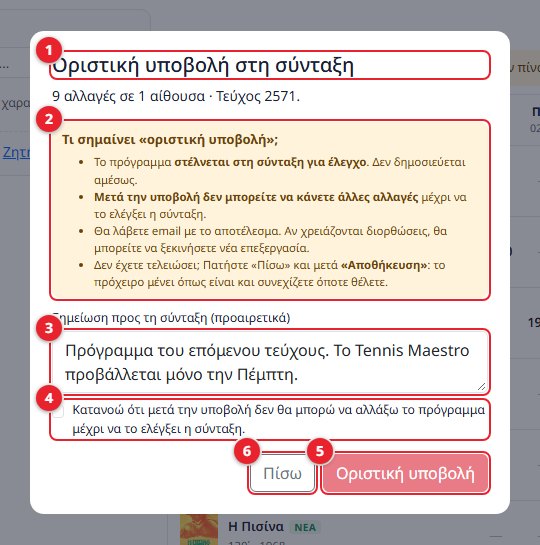
- 1Πόσες αλλαγές και σε πόσες αίθουσες, για ποιο τεύχος.
- 2Τι σημαίνει «οριστική υποβολή»: το πρόγραμμα πάει στη σύνταξη, δεν μπορείτε να αλλάξετε τίποτα μέχρι να ελεγχθεί, θα λάβετε email με το αποτέλεσμα, και αν χρειάζονται διορθώσεις θα ξεκινήσετε νέα επεξεργασία. Αν δεν έχετε τελειώσει, γυρίστε πίσω και πατήστε «Αποθήκευση».
- 3Σημείωση προς τη σύνταξη (προαιρετική, έως 1000 χαρακτήρες) — π.χ. «Το Tennis Maestro προβάλλεται μόνο την Πέμπτη».
- 4Επιβεβαίωση — «Κατανοώ ότι μετά την υποβολή δεν θα μπορώ να αλλάξω το πρόγραμμα μέχρι να το ελέγξει η σύνταξη.»
- 5Οριστική υποβολή — ενεργοποιείται μόνο αφού τσεκάρετε την επιβεβαίωση.
- 6Πίσω — επιστροφή χωρίς αποστολή· το πρόχειρο μένει ως έχει.
Παράθυρα που μπλοκάρουν ή προειδοποιούν
| Τίτλος παραθύρου | Τι λέει | Τι κάνετε |
|---|---|---|
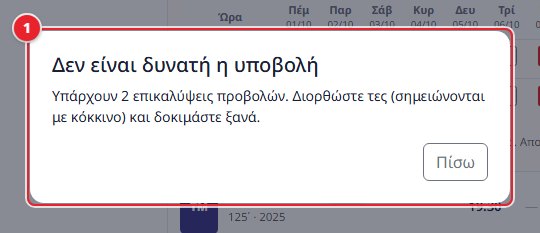
| Δεν είναι δυνατή η υποβολή | «Υπάρχουν N επικαλύψεις προβολών. Διορθώστε τες (σημειώνονται με κόκκινο) και δοκιμάστε ξανά.» | Πατήστε Πίσω, διορθώστε τις επικαλύψεις (8.7). |
| Λείπουν ώρες | «Δεν έχετε ορίσει ώρες για: Ταινίες. Ορίστε ώρες ή αφαιρέστε την ταινία.» | Ανοίξτε «Ώρες» για τις ταινίες που αναφέρονται, ή αφαιρέστε τες. |
| Δεν υπάρχουν αλλαγές | «Δεν έχετε κάνει αλλαγές στο πρόγραμμα, οπότε δεν υπάρχει κάτι να υποβληθεί.» | Κάντε αλλαγές, ή ακυρώστε το πρόχειρο. |
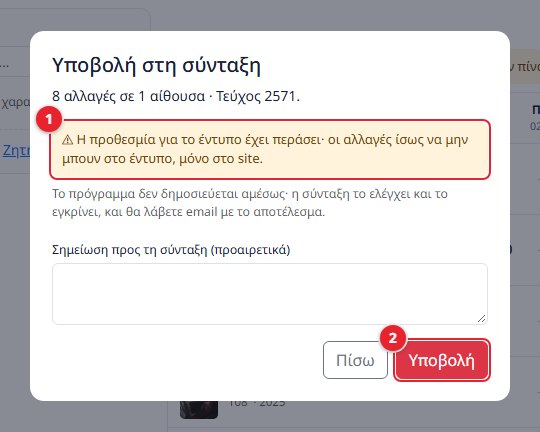
| Προειδοποίηση εκπρόθεσμης | «⚠ Η προθεσμία για το έντυπο έχει περάσει· οι αλλαγές ίσως να μην μπουν στο έντυπο, μόνο στο site.» | Μπορείτε να συνεχίσετε με Υποβολή. |
| Προειδοποίηση κενών αιθουσών | «⚠ Χωρίς ταινίες: Αίθουσες. Θα δηλωθούν χωρίς πρόγραμμα.» | Αν είναι σωστό (η αίθουσα δεν προβάλλει), συνεχίστε. Αλλιώς πηγαίνετε πίσω. |
Μετά την «Οριστική υποβολή»
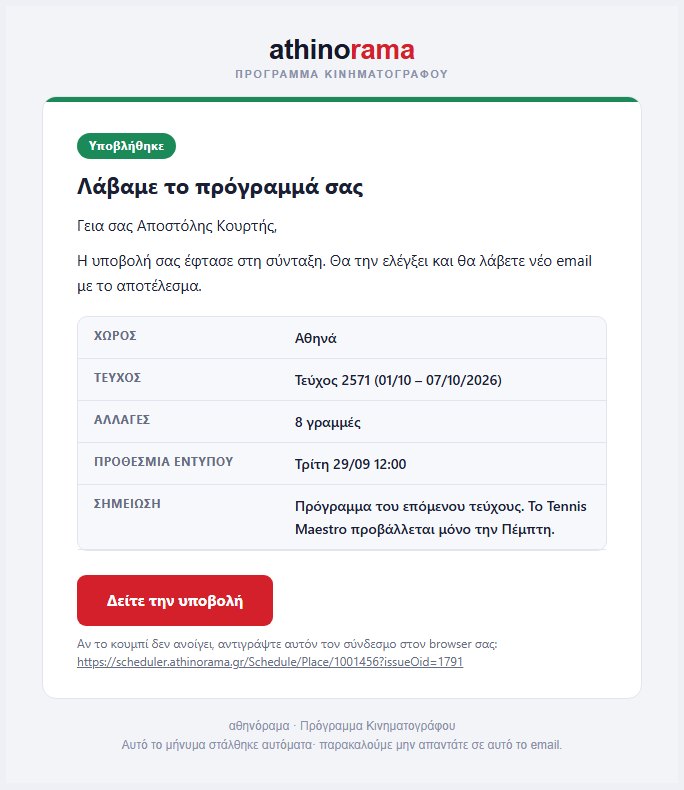
Θα δείτε «Το πρόγραμμα υποβλήθηκε στη σύνταξη.» Η σελίδα γίνεται μόνο για ανάγνωση (γκριζαρισμένη) με το μήνυμα «Υποβλήθηκε στη σύνταξη · αναμένει έγκριση». Παράλληλα λαμβάνετε email επιβεβαίωσης.
- 1Μήνυμα «Υποβλήθηκε στη σύνταξη · αναμένει έγκριση. Η επεξεργασία είναι κλειδωμένη.»
- 2Η αναζήτηση/προσθήκη είναι απενεργοποιημένη (γκρι).
- 3Ο πίνακας γκριζαρισμένος και τα κουμπιά «Ώρες» / ✕ απενεργοποιημένα.
- 4Το κουμπί «Επεξεργασία προγράμματος» είναι απενεργοποιημένο· ξεκλειδώνει μετά τον έλεγχο.
10. Μετά την υποβολή
Η σύνταξη ελέγχει το πρόγραμμα γραμμή προς γραμμή και το εγκρίνει ή ζητά διορθώσεις. Θα λάβετε email με το αποτέλεσμα και θα δείτε την αντίστοιχη ειδοποίηση στην αρχική.
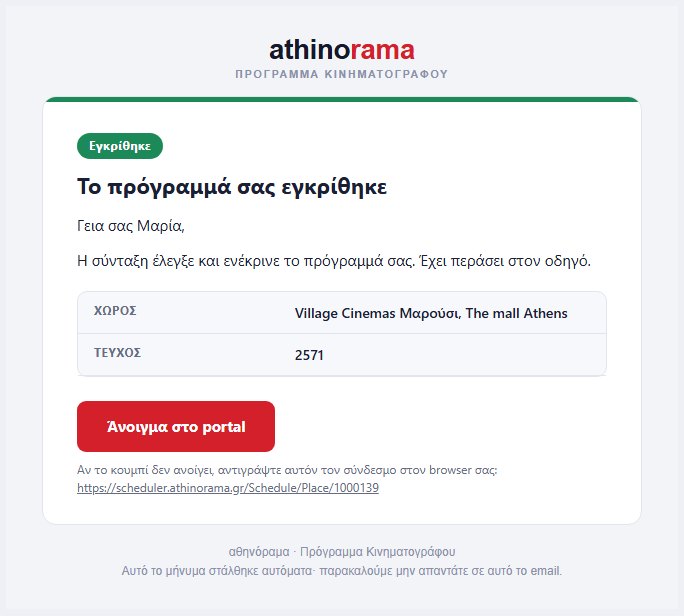
Εγκρίθηκε
Το email «Το πρόγραμμά σας εγκρίθηκε» επιβεβαιώνει ότι το πρόγραμμα πέρασε στον οδηγό. Δεν χρειάζεται τίποτα άλλο.
Μερικώς εγκεκριμένο / χρειάζεται διόρθωση
Το email «Ελέγχθηκε το πρόγραμμά σας» απαριθμεί τα σημεία που χρειάζονται διόρθωση, με σχόλιο ανά ταινία.
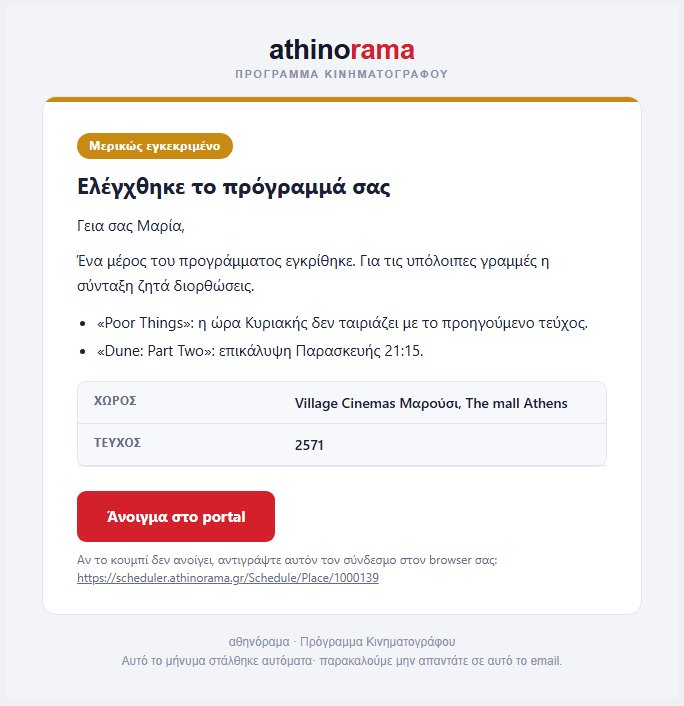
- Ανοίξτε τον χώρο (κουμπί «Άνοιγμα στο portal» στο email ή από την ειδοποίηση).
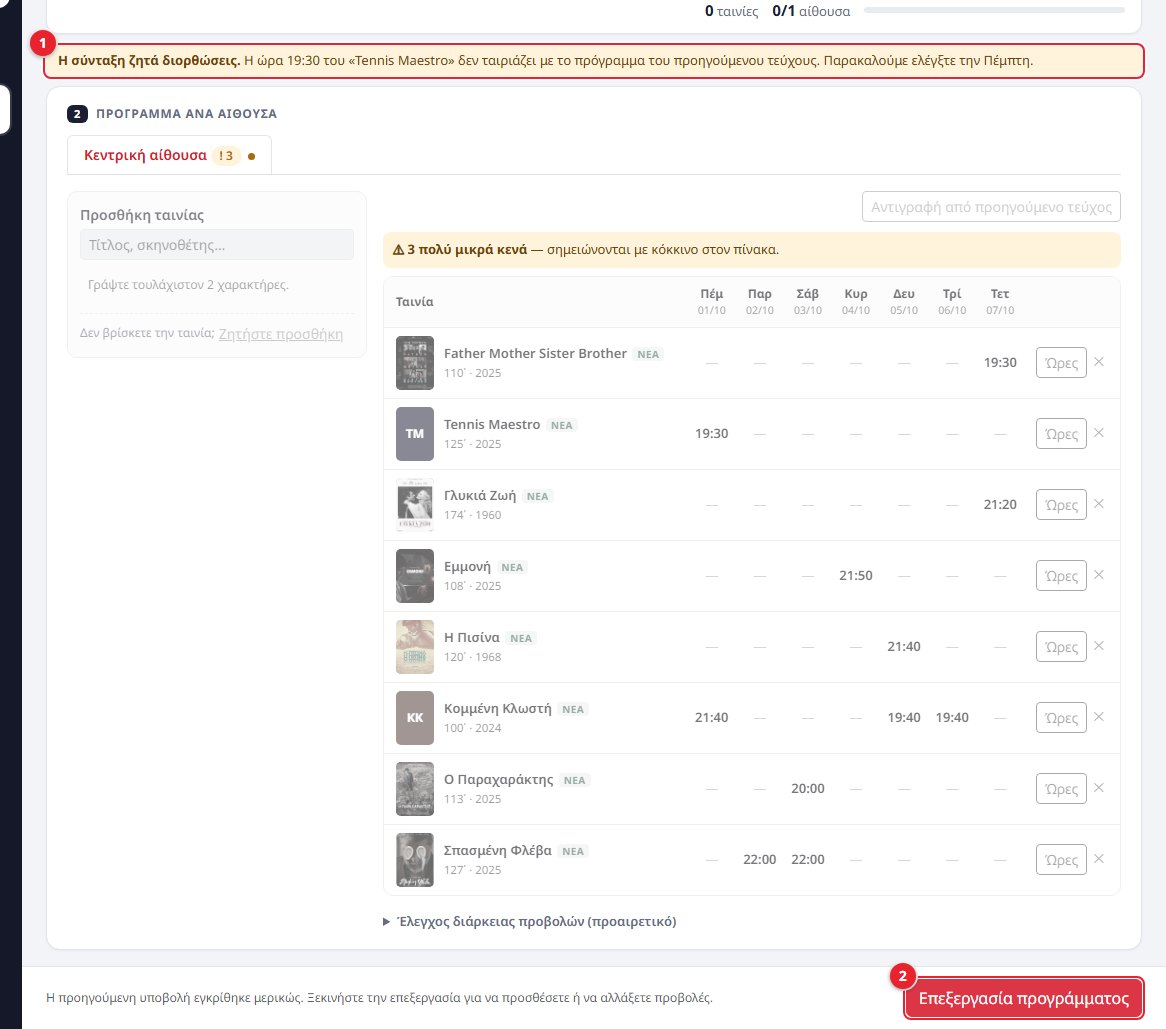
- Διαβάστε το σχόλιο της σύνταξης (κίτρινο μήνυμα πάνω από το πρόγραμμα, και σχόλια ανά ταινία).
- Πατήστε «Επεξεργασία προγράμματος» — ξεκινά νέα αναθεώρηση με το ισχύον πρόγραμμα ως βάση.
- Διορθώστε και υποβάλετε ξανά.
11. Emails και SMS που θα λάβετε
| Θέμα / μήνυμα | Πότε το λαμβάνετε | Τι να κάνετε |
|---|---|---|
| Καλώς ήρθατε στο Πρόγραμμα Κινηματογράφων | Όταν η σύνταξη δημιουργήσει ή ξαναστείλει την πρόσκλησή σας. | Πατήστε «Ορισμός κωδικού» (72 ώρες, μία χρήση). |
| Επαναφορά κωδικού | Όταν πατήσετε «Ξέχασα τον κωδικό μου» ή σας το στείλει η σύνταξη. | Πατήστε «Νέος κωδικός». Αν δεν το ζητήσατε εσείς, αγνοήστε το. |
| Κωδικός σύνδεσης 123456 (email) ή SMS «Ο κωδικός σύνδεσής σας είναι…» | Κάθε φορά που συνδέεστε, μετά τον σωστό κωδικό. | Γράψτε τον στη σελίδα επιβεβαίωσης (ισχύει 10 λεπτά, μία χρήση). Αν δεν προσπαθήσατε να συνδεθείτε, αγνοήστε το και αλλάξτε τον κωδικό σας. |
| Λάβαμε το πρόγραμμά σας | Αμέσως μετά την υποβολή. | Τίποτα· επιβεβαιώνει την παραλαβή. Δείχνει «Εκπρόθεσμη» αν πέρασε η προθεσμία. |
| Το πρόγραμμά σας εγκρίθηκε | Όταν η σύνταξη εγκρίνει. | Τίποτα. |
| Ελέγχθηκε το πρόγραμμά σας | Όταν η σύνταξη εγκρίνει μερικώς ή ζητά διορθώσεις. | Διορθώστε και υποβάλετε ξανά (ενότητα 10). |
| Υπενθύμιση καταχώρισης προγράμματος | Αν πλησιάζει η προθεσμία και η σύνταξη δεν έχει λάβει πρόγραμμα, μπορεί να σας στείλει υπενθύμιση με μήνυμα και τα στοιχεία του τεύχους. | Ανοίξτε το portal από το κουμπί και υποβάλετε. |
noreply@athinorama.gr στις έμπιστες διευθύνσεις σας, ώστε τα μηνύματα να μη καταλήγουν στα Ανεπιθύμητα. Στα μηνύματα αυτά δεν απαντάτε — αν θέλετε κάτι, επικοινωνήστε με τη σύνταξη.12. Όλα τα μηνύματα της εφαρμογής
Ολόκληρη η λίστα με τα μηνύματα που μπορεί να δείτε, τι σημαίνουν και τι να κάνετε. Χρησιμοποιήστε την αναζήτηση του προγράμματος περιήγησης (Ctrl+F) για να βρείτε γρήγορα το δικό σας.
Σύνδεση και κωδικοί
| Μήνυμα | Σημασία και ενέργεια |
|---|---|
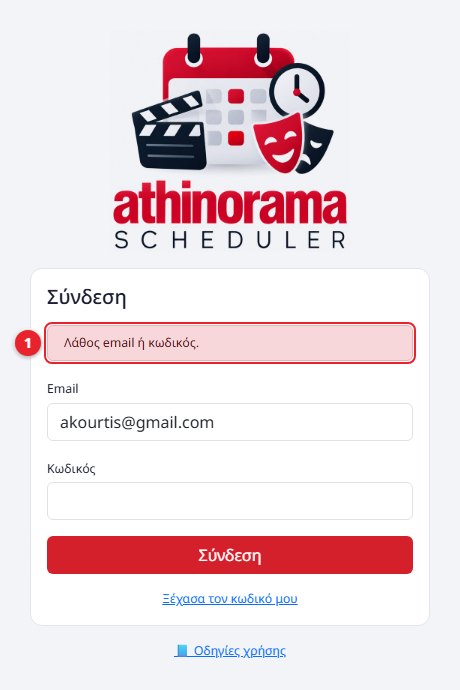
| Λάθος email ή κωδικός. | Ελέγξτε το email και τον κωδικό (προσοχή σε κεφαλαία/πεζά). Το μήνυμα είναι ίδιο και αν δεν υπάρχει λογαριασμός. |
| Ο λογαριασμός κλειδώθηκε προσωρινά. Δοκιμάστε ξανά αργότερα. | Πολλές αποτυχημένες προσπάθειες. Περιμένετε 15 λεπτά ή ζητήστε ξεκλείδωμα από τη σύνταξη. |
| Ο κωδικός στάλθηκε πριν από λίγο. Περιμένετε λίγα δευτερόλεπτα για νέο. | Ζητήσατε νέο κωδικό επιβεβαίωσης πριν περάσουν 30 δευτερόλεπτα. Περιμένετε και ξαναπροσπαθήστε. |
| Δεν ήταν δυνατή η αποστολή του κωδικού. Δοκιμάστε ξανά ή επικοινωνήστε με τη σύνταξη. | Πρόβλημα στην αποστολή. Δοκιμάστε ξανά σε λίγο. |
| Λάθος κωδικός. | Ο 6ψήφιος κωδικός επιβεβαίωσης δεν είναι σωστός. Έχετε 5 προσπάθειες. |
| Ο κωδικός έληξε ή έγιναν πολλές αποτυχημένες προσπάθειες. Συνδεθείτε ξανά. | Ο κωδικός επιβεβαίωσης έληξε (10 λεπτά) ή ξεπεράσατε τις 5 προσπάθειες. Ξεκινήστε από τη σύνδεση. |
| Η σύνδεση έληξε. Ξεκινήστε ξανά. | Πέρασε ο χρόνος στη σελίδα επιβεβαίωσης. Συνδεθείτε ξανά. |
| Στείλαμε νέο κωδικό στο email σας. / Στάλθηκε νέος κωδικός. | Επιβεβαίωση ότι ζητήσατε νέο κωδικό (με email ή με SMS). |
| Πολλά αιτήματα. Δοκιμάστε ξανά σε λίγο. | Πολλές προσπάθειες σε μικρό χρόνο. Περιμένετε ένα λεπτό. |
| Αν υπάρχει λογαριασμός με αυτό το email, στείλαμε οδηγίες για τον ορισμό νέου κωδικού. | Ελέγξτε το email σας (και τα Ανεπιθύμητα). |
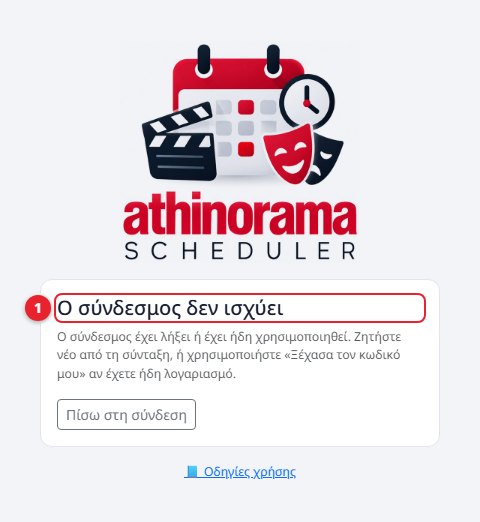
| Ο σύνδεσμος δεν ισχύει | Ο σύνδεσμος πρόσκλησης/επαναφοράς έχει λήξει ή έχει ήδη χρησιμοποιηθεί. Ζητήστε νέο. |
| Οι δύο κωδικοί δεν ταυτίζονται. | Ο νέος κωδικός και η επιβεβαίωση πρέπει να είναι ίδια. |
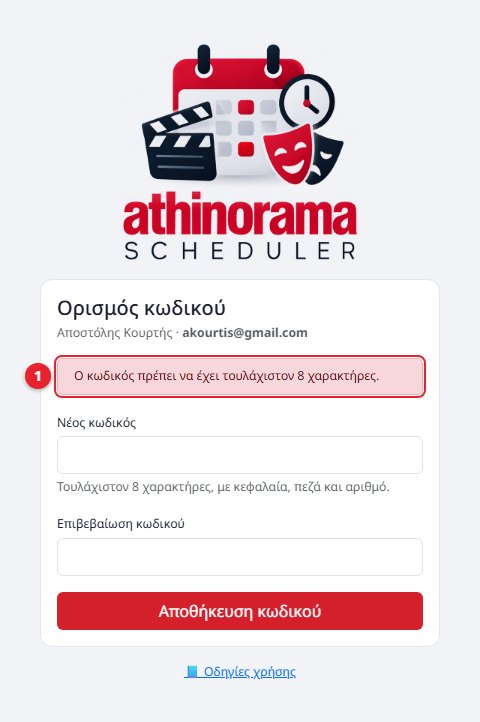
| Ο κωδικός πρέπει να έχει τουλάχιστον 8 χαρακτήρες. / …να περιέχει και κεφαλαία και πεζά γράμματα. / …τουλάχιστον έναν αριθμό. | Δεν πληρούνται οι κανόνες κωδικού (ενότητα 3). |
| Αυτός ο κωδικός είναι πολύ κοινός. Επιλέξτε κάτι πιο δύσκολο. / Ο κωδικός δεν μπορεί να περιέχει το username σας. | Διαλέξτε πιο δύσκολο κωδικό, που να μην περιέχει το email σας. |
| Ο κωδικός ορίστηκε. Μπορείτε να συνδεθείτε. | Επιτυχία. |
Επεξεργασία προγράμματος — επιβεβαιώσεις (μικρά μηνύματα κάτω στην οθόνη)
| Μήνυμα | Πότε |
|---|---|
| Το πρόχειρο δημιουργήθηκε. | Πατήσατε «Επεξεργασία προγράμματος». |
| «Τίτλος» προστέθηκε. Ορίστε τις ώρες παρακάτω. | Προσθέσατε ταινία από την αναζήτηση. |
| Η ταινία αφαιρέθηκε από την αίθουσα. / Η ταινία επανήλθε. | Αφαίρεση (✕) ή Επαναφορά. |
| Αντιγράφηκαν N ταινίες από το προηγούμενο τεύχος. Παραλείφθηκαν M. | Αντιγραφή προγράμματος. Οι «παραλείφθηκαν» είναι ταινίες που δεν μπορούσαν να αντιγραφούν (π.χ. λόγω ημέρας που πέρασε). |
| Το αίτημα στάλθηκε στη σύνταξη. | Στείλατε «Ζητήστε προσθήκη» για ταινία που λείπει. |
| Το πρόχειρο αποθηκεύτηκε. Δεν έχει σταλεί ακόμα στη σύνταξη — μπορείτε να συνεχίσετε αργότερα. | Πατήσατε «Αποθήκευση». Η σύνταξη δεν έχει δει ακόμα τίποτα. |
| Το πρόγραμμα υποβλήθηκε στη σύνταξη. | Πατήσατε «Οριστική υποβολή». Από εδώ και πέρα η επεξεργασία είναι κλειδωμένη μέχρι τον έλεγχο. |
| Το πρόχειρο ακυρώθηκε. | Επιβεβαιώσατε την ακύρωση πρόχειρου. |
| Οι ώρες των ημερών που έχουν περάσει δεν αλλάζουν — αφαιρέθηκαν οι υπόλοιπες μέρες. | ✕ σε γραμμή με ημέρα που πέρασε (8.5). |
| Αποθηκεύτηκε ΩΩ:ΛΛ · Ν αλλαγές | Ένδειξη της κάτω μπάρας: πότε έγινε η τελευταία αυτόματη αποθήκευση. |
Επεξεργασία προγράμματος — λάθη και περιορισμοί
| Μήνυμα | Σημασία και ενέργεια |
|---|---|
| Οι ώρες της ημέρας «Πέμπτη» δεν αλλάζουν (έχει περάσει). | Προσπαθήσατε να αλλάξετε ώρες ημέρας που έχει ήδη περάσει. Αφήστε τις ως έχουν και αλλάξτε μόνο τις επόμενες ημέρες (8.5). |
| Για να αφαιρέσετε την ταινία από την αίθουσα χρησιμοποιήστε «Αφαίρεση». | Δεν μπορείτε να αδειάσετε όλες τις ώρες μιας ταινίας που υπάρχει ήδη στο πρόγραμμα. Πατήστε ✕ (Αφαίρεση). |
| Η υποβολή έχει ήδη σταλεί και δεν επιδέχεται αλλαγές. / Η υποβολή έχει ήδη σταλεί. | Το πρόχειρο έχει υποβληθεί. Περιμένετε τον έλεγχο και ξεκινήστε νέα επεξεργασία. |
| Το τεύχος δεν είναι διαθέσιμο για επεξεργασία. / Το τεύχος δεν είναι διαθέσιμο. | Επιτρέπεται επεξεργασία μόνο στο τρέχον και στο επόμενο τεύχος. |
| Η υποβολή δεν βρέθηκε. / Η γραμμή δεν βρέθηκε. | Το πρόχειρο άλλαξε ή διαγράφηκε από άλλον χρήστη. Ανανεώστε τη σελίδα. |
| Υπάρχουν N επικαλύψεις προβολών. Διορθώστε τες πριν την υποβολή. | Δείτε 8.7. |
| «Τίτλος»: λόγος | Η συγκεκριμένη ταινία έχει πρόβλημα που εξηγείται στη συνέχεια του μηνύματος. |
| Μη έγκυρη ώρα «2560». | Η ώρα δεν υπάρχει (π.χ. ώρες 00–23, λεπτά 00–59). |
| Το πρόγραμμα είναι κενό. / Μη έγκυρο πρόγραμμα. | Δεν έχετε ορίσει ώρες ή έχετε δώσει ασυνήθιστο συνδυασμό. Ελέγξτε τη φόρμα ωρών. |
| Μεταγλώττιση και υπότιτλοι δεν μπορούν να συνυπάρχουν. | Επιλέξτε ένα από τα δύο για κάθε ώρα. |
| Το πρόγραμμα ξεπερνά τους 1000 χαρακτήρες. / Η ημέρα «Παρασκευή» υπάρχει δύο φορές στην ίδια ομάδα. | Πολύ μεγάλο ή διπλοκαταχωρισμένο πρόγραμμα. Απλοποιήστε τις ώρες. |
| Γράψτε τον τίτλο της ταινίας. / Το κείμενο είναι πολύ μεγάλο. | Στο «Ζητήστε προσθήκη»: γράψτε τίτλο 2–300 χαρακτήρων. |
| Δεν έχετε δικαίωμα για αυτή την ενέργεια. | Ο λογαριασμός σας έχει δικαίωμα μόνο προβολής ή δεν σχετίζεται με τον χώρο. |
| Σφάλμα διακομιστή (500). | Προσωρινό πρόβλημα. Ανανεώστε τη σελίδα και ξαναδοκιμάστε· αν επιμένει, ενημερώστε τη σύνταξη. |
| Η αποθήκευση απέτυχε. | Οι τελευταίες αλλαγές δεν αποθηκεύτηκαν· η γραμμή γύρισε στην προηγούμενη κατάσταση. Δείτε το κόκκινο μήνυμα πάνω από τον πίνακα για τον λόγο. |
13. Συχνές ερωτήσεις
Είδα το πρόγραμμα του οδηγού να αλλάζει; Χάλασα κάτι;
Όχι. Ό,τι κάνετε μένει σε πρόχειρο και δεν επηρεάζει τον οδηγό μέχρι να το εγκρίνει η σύνταξη.
Θέλω να σταματήσω τώρα και να συνεχίσω αργότερα. Πώς;
Πατήστε «Αποθήκευση» και κλείστε τη σελίδα. Το πρόχειρο μένει όπως είναι και δεν έχει σταλεί στη σύνταξη. Την επόμενη φορά ανοίξτε τον χώρο και συνεχίστε από εκεί. Μην πατήσετε «Οριστική υποβολή» αν δεν έχετε τελειώσει.
Έκανα λάθος μετά την υποβολή. Τι κάνω;
Περιμένετε τον έλεγχο. Μετά, πατήστε «Επεξεργασία προγράμματος» και υποβάλετε τη διόρθωση. Αν το θέμα είναι επείγον, ενημερώστε τη σύνταξη.
Πόσο χρόνο έχω;
Η προθεσμία εντύπου φαίνεται στη σελίδα του τεύχους (συνήθως Τρίτη μεσημέρι). Μετά την προθεσμία μπορείτε ακόμα να στείλετε αλλαγές, οι οποίες σημειώνονται ως εκπρόθεσμες και ίσως μπουν μόνο στο site.
Δεν έρχεται ο κωδικός επιβεβαίωσης.
Περιμένετε λίγα δευτερόλεπτα· κοιτάξτε τα Ανεπιθύμητα. Αν περιμένατε SMS, πατήστε «Δεν ήρθε; Στείλτε το με email». Αν δεν έχετε κινητό καταχωρισμένο, ο κωδικός έρχεται πάντα με email. Για αλλαγή κινητού, ενημερώστε τη σύνταξη.
Ξέχασα τον κωδικό μου.
Στη σελίδα σύνδεσης πατήστε «Ξέχασα τον κωδικό μου» (ενότητα 4).
Δεν βρίσκω την ταινία.
Δοκιμάστε με λιγότερες λέξεις, χωρίς τόνους ή με τον λατινικό τίτλο. Αν δεν υπάρχει, χρησιμοποιήστε «Ζητήστε προσθήκη».
Άλλαξα μια ώρα και δεν αποθηκεύτηκε.
Αν η γραμμή περιέχει ημέρα που έχει περάσει, η ώρα της είναι κλειδωμένη. Προσθέστε νέα γραμμή ώρας (8.5). Ελέγξτε και ότι η ώρα είναι έγκυρη (όχι κόκκινο πεδίο).
Ποιος βλέπει τι;
Βλέπετε μόνο τους χώρους που σας έχει αναθέσει η σύνταξη. Ο ίδιος χώρος μπορεί να έχει περισσότερους χρήστες. Οι χρήστες «Μόνο προβολή» δεν μπορούν να αλλάξουν πρόγραμμα.
Μπορώ να δουλέψω από το κινητό ή το tablet;
Ναι, η σελίδα προσαρμόζεται· για την καταχώριση πολλών αιθουσών προτείνεται υπολογιστής ή tablet.
Το πρόχειρό μου «χάθηκε».
Ελέγξτε ότι βρίσκεστε στο σωστό τεύχος (Τρέχον/Επόμενο) και στον σωστό χώρο. Αν το πρόχειρο ακυρώθηκε, ξεκινά νέο από το ισχύον πρόγραμμα.
Με ποιον επικοινωνώ για βοήθεια;
Με τη σύνταξη του αθηνοράματος — τον άνθρωπο που σας έστειλε την πρόσκληση. Αναφέρετε τον χώρο, το τεύχος και το ακριβές μήνυμα που βλέπετε (αντιγράψτε το από τον πίνακα της ενότητας 12).
Athinorama Scheduler · Οδηγός χρήσης. Οι εικόνες προέρχονται από δοκιμαστικά δεδομένα.